PowerPoint(パワーポイント)で資料を作りたいけれど、「何から操作すればいいかわからなPowerPoint(パワーポイント)で資料を作りたいけれど、「何から操作すればいいかわからない」「文字や図形をどう入れるかわからない」と困っていませんか?
PowerPointは、基本的な操作を覚えれば、初心者でも会議資料やプレゼン資料を作成できます。
この記事では、PowerPointを初めて使う人に向けて、基本操作から資料の完成・保存までを7ステップで解説します。
実際に3枚の簡単な資料を作りながら、スライドの追加、文字入力、図形の配置、デザイン調整などを練習していきましょう。
さらに、AIを活用した資料作成の方法や、AIで生成したPowerPointを修正するときに役立つ基本操作も紹介します。
操作画面はMicrosoft 365のMac版を基準にしています。Windows版・Web版・バージョンによって、メニューの位置や名称が異なる場合があります。
以下にパワポ作成に必要な5つのスキルに対応する書籍を紹介しています。難易度もわかるようにしていますので、参考にしてみてください。
-

資料作成・PowerPointのおすすめ本|初心者から実務まで目的・悩み別に比較【2026年最新版】
資料作成とPowerPointを学べるおすすめ本26冊を目的別に比較。初心者が最初に読む本から、構成・デザイン・図解・操作を深める本まで、長所と注意点を整理しました。
続きを見る
PowerPointの作り方を初心者向けに解説
PowerPointとは?
パワーポイント(PowerPoint)は、Microsoftが提供するプレゼンテーション資料作成ソフトです。
スライドと呼ばれるページ単位で、テキストや画像、図形、グラフなどを自由に配置し、視覚的に分かりやすい資料を作ることができます。
会議や授業、発表会など、さまざまな場面で活用されており、初心者でも直感的に操作できるのが特徴です。
また、アニメーションやスライドショー機能を使えば、動きのある魅力的なプレゼンも簡単に作成できます。
- スライドごとに情報を整理できる
- 画像やグラフ、表の挿入が簡単
- アニメーションや切り替え効果で動きをつけられる
- テンプレートでデザインも手軽に整う
パワーポイントと他ソフト(Word・Excel)との違い
パワーポイントは、WordやExcelと同じMicrosoft Office製品ですが、用途や特徴が異なります。
Wordは文章作成、Excelは表計算やデータ管理に特化しているのに対し、パワーポイントは「見せる」ための資料作成に最適化されています。
スライド形式で情報を整理しやすく、視覚的なインパクトを重視したプレゼン資料や説明資料の作成に向いています。
下記の表で主な違いを比較します。
| アプリ名 | 主な用途 | 特徴 |
|---|---|---|
| PowerPoint | プレゼン資料作成 | スライド形式・視覚的に訴求 |
| Word | 文書作成 | 文章中心・レイアウト自由度高い |
| Excel | 表計算・データ管理 | 計算・グラフ作成に強い |
初心者が抱えやすいお悩みとパワーポイント活用のメリット
パワーポイント初心者の多くは、「どこから手をつけていいか分からない」「デザインが苦手」「資料がごちゃごちゃしてしまう」といった悩みを抱えがちです。
しかし、パワーポイントには初心者でも使いやすいテンプレートやガイド機能が充実しており、基本操作を覚えれば誰でも見やすい資料を作ることができます。
また、視覚的に情報を整理できるため、伝えたい内容が相手に伝わりやすくなるのも大きなメリットです。
- テンプレートでデザインの悩みを解消
- ドラッグ&ドロップで直感的に編集可能
- 図やグラフで複雑な情報も分かりやすく整理
- アニメーションで印象的なプレゼンが可能
操作の前に「何を伝えるか」で迷っている人へ
パワポの基本操作がわかっても、「結局、何から作ればいいかわからない」と感じることがあります。その場合は、スライドを作り始める前に、目的・読者・ゴールを整理しておくと迷いにくくなります。
資料作成で迷わないための考え方を見る
この記事で作る3枚の資料
今回は、架空の「プロジェクト進捗報告」を題材として、次の3枚のスライドを作ります。
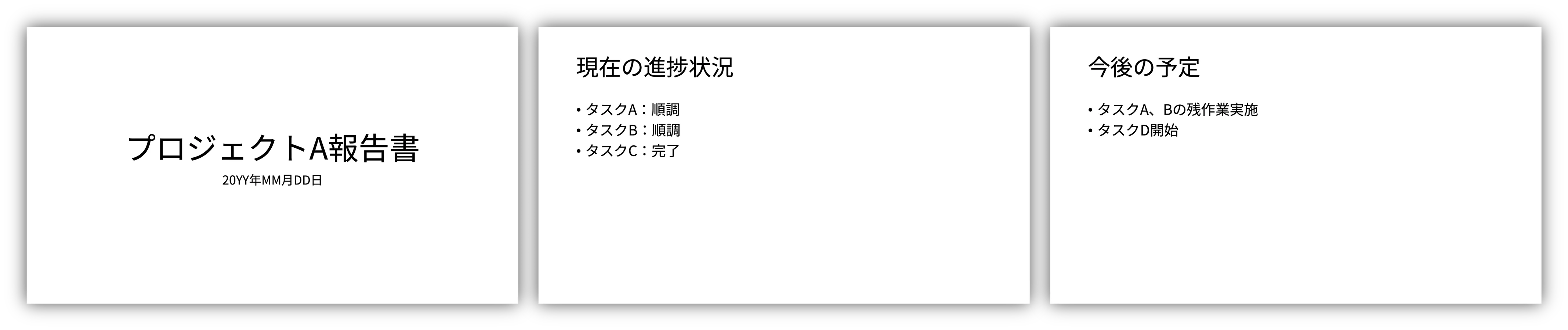
| スライド | 内容 | 練習する主な操作 |
|---|---|---|
| 1枚目:表紙 | プロジェクト名・報告日 | 文字入力・書式設定 |
| 2枚目:進捗状況 | 完了・進行中・未着手 | 図形挿入・色変更・整列 |
| 3枚目:今後の予定 | 3つの予定を整理 | 文字編集・図形配置 |
複雑な資料を作る必要はありません。
まずは、この3枚を自分で作成し、文字や図形を自由に修正できるようになることを目指しましょう。
資料に何を書くかがすでに決まっている場合は、その内容に置き換えながら練習しても構いません。
PowerPointで資料を作る2つの方法
PowerPoint資料の作り方には、自分で操作して作る方法と、AIを活用して作る方法があります。
① PowerPointを操作して自分で作る
PowerPointを開き、文字・図形・画像などを自分で配置して資料を作成する方法です。
メリット
- 自分の意図に合わせて細かく編集できる
- PowerPointの基本操作が身につく
- 作成途中で構成やデザインを調整しやすい
注意点
操作に慣れるまでは、スライドの作成やデザイン調整に時間がかかることがあります。
② AIを活用して資料を作る
ChatGPTやPowerPointのCopilotなどのAIを活用し、資料の構成・文章・スライドの作成を効率化する方法です。
例えば、ChatGPTに資料の目的や読み手、必要な内容を伝えて構成案を作成し、それをPowerPointでスライドに仕上げる使い方があります。
利用するAIツールや機能によっては、PowerPoint形式のファイルを生成したり、既存のスライドを編集したりすることもできます。
メリット
- 資料の構成や文章のたたき台を短時間で作れる
- スライド制作の一部を自動化できる
- 自分では思いつかなかった表現案を検討できる
注意点
AIが生成した資料でも、内容の正確性、デザイン、文字の配置などを確認する必要があります。また、出力されたPowerPointがどの程度編集できるかは、生成方法によって異なります。
【新規図解02:自分で作る方法とAIを使う方法の比較図】
初心者はどちらから始めるべき?
PowerPointの操作を覚えたい人は、まず自分で簡単な資料を作ってみるのがおすすめです。
一方、資料を短時間で完成させたい場合は、AIで構成やスライドのたたき台を作る方法も選択肢になります。
どちらの方法でも、完成した資料の文字や図形を修正するために、PowerPointの基本操作を知っておくと便利です。
この記事では、まず自分で資料を作る方法を解説します。
AIでパワーポイントを1から作りたい方へ
AIによる目的・構成の整理からスライド生成、PowerPointでの仕上げまでの詳しい方法は、別記事で解説します。
【内部リンク予定:AIでパワーポイントを作る方法】
PowerPointの画面と基本操作
操作を始める前に、PowerPointの画面構成を確認しましょう。
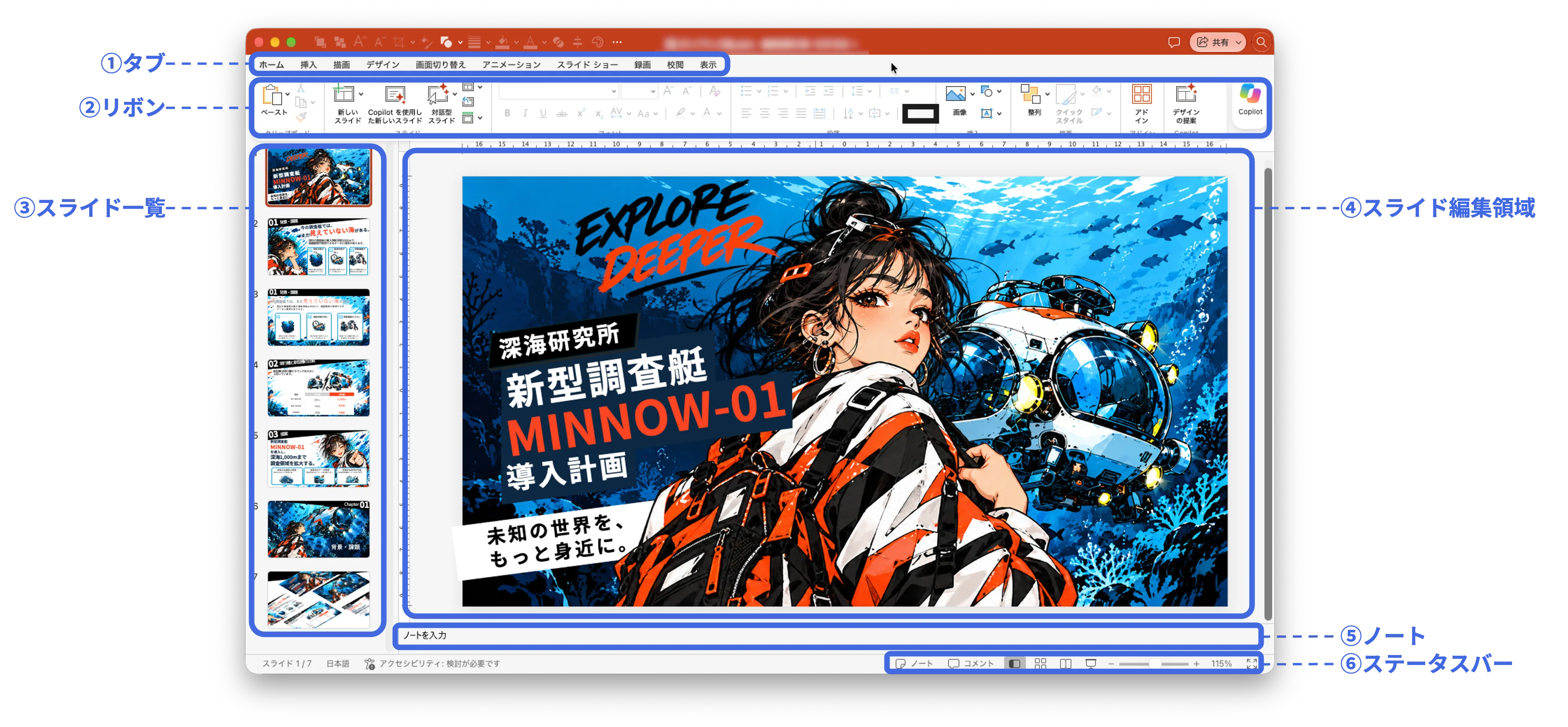
PowerPointの編集画面は、主に次の部分で構成されています。
| 名称 | 役割 |
|---|---|
| ①タブ | ホーム・挿入・デザインなどの機能を切り替える |
| ②リボン | 文字編集や図形挿入などの操作ボタンが並ぶ |
| ③スライド一覧 | ページの追加・削除・並べ替えを行う |
| ④スライド編集領域 | 文字や画像などを配置する |
| ⑤ノート | 発表時に話す内容などをメモする |
| ⑥ステータスバー | 表示倍率や画面表示を調整する |
特に覚えておきたいのは、次の3つのタブです。
ホーム: 文字の編集、スライドの追加、箇条書きなどの基本操作に使います。
挿入: 画像、図形、表、グラフ、テキストボックスなどを追加するときに使います。
デザイン: スライドのテーマやサイズなどを設定するときに使います。
PowerPointでは、操作したい対象を選ぶと、その対象に応じた書式設定用のタブが表示されることもあります。
例えば、図形を選択すると、色や枠線などを変更するための機能が使えるようになります。
最初からすべてのボタンを覚える必要はありません。実際に操作しながら、少しずつ慣れていきましょう。
パワーポイント作成の7STEP
ここからは、実際にPowerPointを操作して資料を作成していきます。
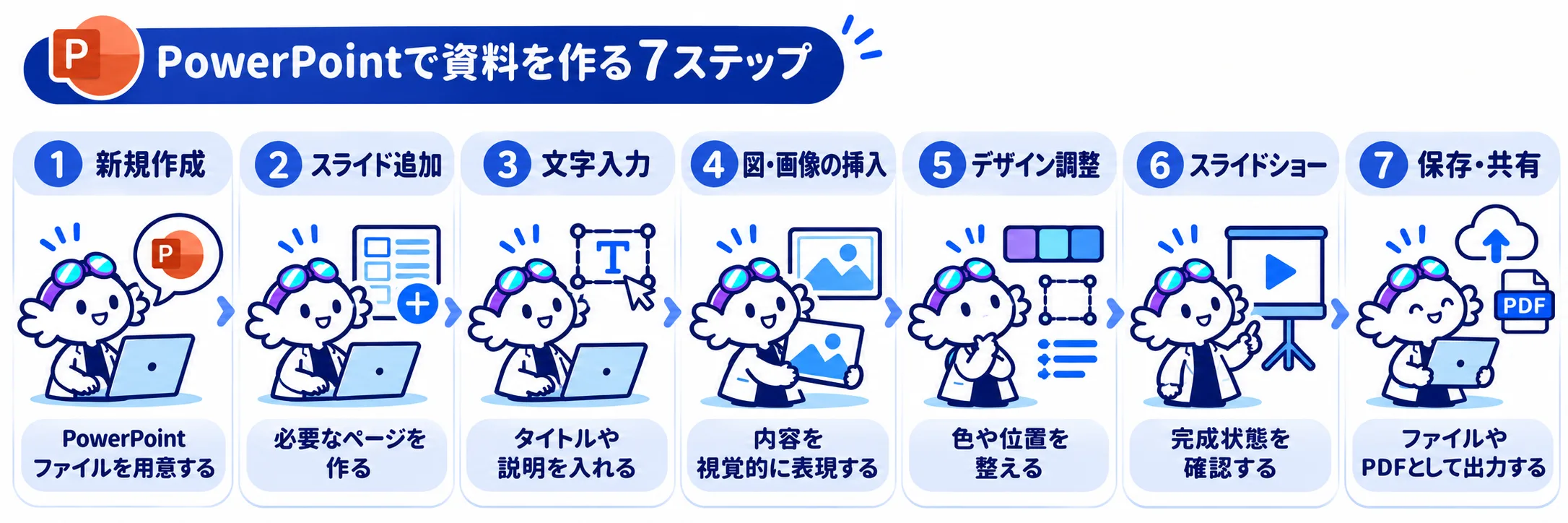
- 新規作成:PowerPointファイルを用意する
- スライド追加:必要なページを作る
- 文字入力:タイトルや説明を入れる
- 図・画像の挿入:内容を視覚的に表現する
- デザイン調整:色や位置を整える
- スライドショー:完成状態を確認する
- 保存・共有:ファイルやPDFとして出力する
初めての人は、最初から複雑なデザインに挑戦する必要はありません。
まずはスライドに文字や図を配置し、保存するところまでできるようになりましょう。
見た目を整える前に、何を資料にするか決まっていない場合、まず「目的」「読者」「伝えたい結論」を決めておくと、スライド構成で手が止まりにくくなります。パワポを開いてから考えるより、先に資料の設計図を作る方が効率的です。
パワポを開く前に決めることを見る
STEP1|PowerPointで新しいファイルを作成する
最初に、PowerPointで新しいプレゼンテーションを作成します。
操作手順
- PowerPointを起動する。
- 「新規」を選択する。
- 「空白のプレゼンテーション」を選ぶ。
- 新しいファイルが開いたら、編集を始める。
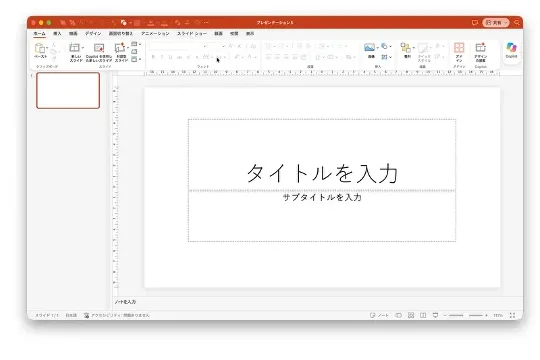
初めて操作を覚える場合は、空白のプレゼンテーションから作成するのがおすすめです。
テンプレートを使う場合も、基本操作は同じです。
続いてスライドのサイズを確認します。
- 「デザイン」タブを選ぶ。
- 「スライドのサイズ」を開く。
- 「ワイド画面(16:9)」が選択されているか確認する。

一般的なプレゼンテーションでは、横長の16:9がよく使われます。
サイズは利用するディスプレイや配布形式に合わせて選びましょう。
STEP2|スライドを追加・複製・並べ替える
続いて、資料に必要なページを追加してみましょう。
操作手順
- 左側のスライド一覧から、追加したい位置の前のスライドを選ぶ。
- 「ホーム」タブを開く。
- 「新しいスライド」を選ぶ。
- 必要に応じてレイアウトを選ぶ。

スライドのレイアウトには、タイトル専用、タイトルとコンテンツ、白紙などの種類があります。
初心者は、タイトルとコンテンツのレイアウトから試してみるとよいでしょう。
スライドを複製する・順番を変える
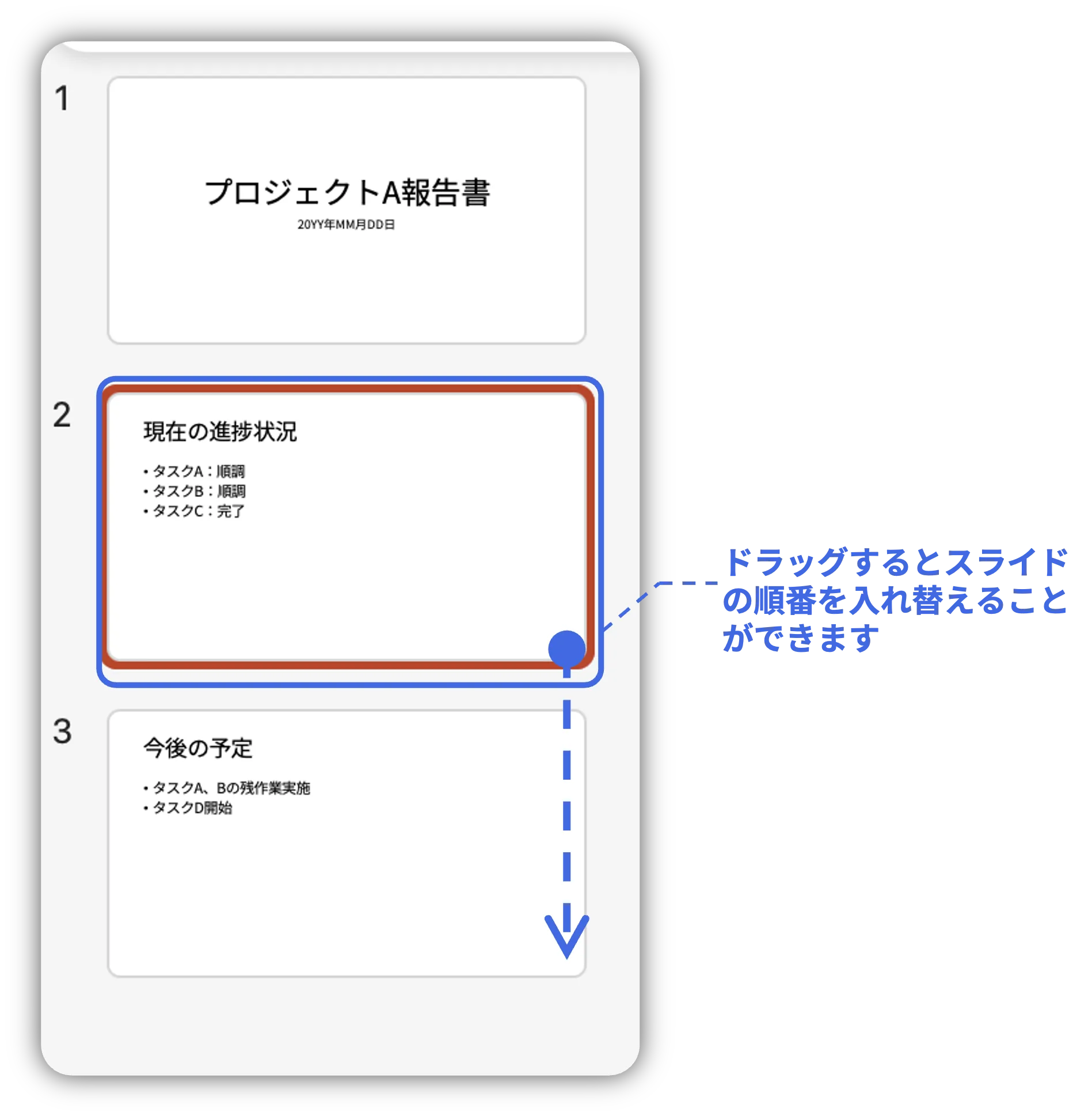
順番を変更するときは、左側のスライドをドラッグして移動します。不要なスライドは選択して削除できます。
練習:3枚のスライドを作ろう
ここからは、「プロジェクト進捗報告」という架空の資料を作ります。
まず、3枚のスライドを用意してください。
| スライド | 記載内容 |
|---|---|
| 1枚目 | 表紙レイアウト:プロジェクト進捗報告 |
| 2枚目 | 現在の進捗状況 |
| 3枚目 | 今後の予定 |
まだ文字や画像を入れる必要はありません。
まずは3枚のスライドを追加し、自由に順番を変えられることを確認しましょう。
ーーーーーーーーーーーーーーーーーーここから作成中ーーーーーーーーーーーーーーーーーー
STEP3|文字を入力・編集する
次に、スライドへ文字を入力してみましょう。
PowerPointでは、レイアウトに用意されている入力欄を使う方法と、テキストボックスを自由に配置する方法があります。
タイトルや本文を入力する
- スライド内の「タイトルを入力」などの枠をクリックする。
- 文字を入力する。
- 入力した文字を選択する。
- 「ホーム」タブでフォント・文字サイズ・色を変更する。
【操作画像06:文字入力とフォントサイズ・色の変更】
練習用の1枚目には、次の文字を入力します。
タイトル:プロジェクト進捗報告
サブタイトル:2026年11月
テキストボックスを追加する方法
用意されている入力欄以外の場所に文字を入れたい場合は、テキストボックスを使います。
- 「挿入」タブを選ぶ。
- 「テキストボックス」を選ぶ。
- スライド上でクリック、またはドラッグして入力場所を指定する。
- 文字を入力する。
入力した文字は、テキストボックスを移動させれば好きな位置に配置できます。
文字の編集で覚えたい3つの操作
- 文字のサイズを変更する
- 太字や文字色で強調する
- 箇条書きを使って情報を整理する
最初は複雑な文字装飾よりも、タイトルと本文を読み分けやすくすることを意識しましょう。
STEP4|図形・画像・表・グラフを挿入する
PowerPointでは、文字だけでなく、図形・画像・表・グラフなどを使って資料を作成できます。
ここでは、基本的な挿入方法を紹介します。
図形を挿入する
- 「挿入」タブを選ぶ。
- 「図形」を選ぶ。
- 四角形など、使いたい図形を選ぶ。
- スライド上でドラッグして配置する。
- 「図形の書式」タブで色や枠線を変更する。
【操作画像07:図形の挿入・色の変更】
例えば、複数の四角形を横に並べると、進捗状況や手順を分かりやすく表示できます。
今回の練習資料では、2枚目に「完了」「進行中」「未着手」という3つの項目を配置してみましょう。
図形の中に直接文字を入力することもできます。
画像を挿入する
- 「挿入」タブを選ぶ。
- 「画像」を選ぶ。
- パソコン内の画像など、挿入元を選択する。
- 画像を選んで挿入する。
- 画像の四隅をドラッグして大きさを調整する。
【操作画像08:画像の挿入とサイズ変更】
画像が大きすぎる場合や、必要な部分だけを表示したい場合は「トリミング」を使います。
詳しい操作はパワーポイントで画像を切り抜く方法で解説しています。
表を挿入する
- 「挿入」タブから「表」を選ぶ。
- 必要な行数と列数を指定する。
- 各セルに文字や数字を入力する。
- 表を選択し、「テーブル デザイン」などから見た目を整える。
表は、項目の一覧や数値の比較に便利です。
グラフを挿入する
- 「挿入」タブから「グラフ」を選ぶ。
- 棒グラフや折れ線グラフなどの種類を選ぶ。
- 表示されたデータ編集画面で数値を入力する。
- グラフのタイトルや色を必要に応じて変更する。
【操作画像09:表とグラフの挿入メニュー/補助画像】
グラフの詳しい編集方法はPowerPointのグラフ編集ガイドで紹介しています。
最初はすべての機能を覚えようとせず、文字・図形・画像を自由に配置できることを優先しましょう。
STEP5|スライドのデザインと配置を整える
文字や図を配置したら、見やすいように整えましょう。
PowerPointには、デザインを統一したり、図形をきれいに並べたりする機能があります。
テーマを使ってデザインを統一する
- 「デザイン」タブを選ぶ。
- テーマの一覧を確認する。
- 好きなテーマを選択する。
- 必要に応じてバリエーションを変更する。
テーマを使えば、スライド全体に統一感のあるデザインを適用できます。
【操作画像10:デザインタブのテーマ選択/補助画像】
図形や文字の位置を揃える
図形を手作業で並べると、位置や間隔が少しずつずれてしまうことがあります。
そんなときは「配置」機能を使いましょう。
- 揃えたい図形を複数選択する。
- 「図形の書式」タブを開く。
- 「配置」から「上揃え」や「左右に整列」などを選ぶ。
- 必要に応じて、間隔も調整する。
【操作画像11:図形の整列と均等配置】
複数の図形を選ぶときは、WindowsではCtrlキーを押しながらクリックすると便利です。
なお、配置の基準が「スライドに合わせる」か「選択したオブジェクトに合わせる」かによって結果が変わるため、意図した位置になるか確認しましょう。
見づらいスライドを改善してみよう
次の2つの例を比べてみてください。
【図解03:見づらいスライドと改善後のBefore/After】
見づらいスライドでは、文字や図形の位置がばらばらで、色も多く使われています。
一方、見やすいスライドでは、タイトル、本文、図形の位置や間隔を整理し、重要な情報が分かるようにしています。
初心者は、まず次の点を確認してみましょう。
- タイトルと本文の区別がつくか
- 文字が小さすぎないか
- 図形の位置や間隔が揃っているか
- 不必要な色や装飾が増えていないか
デザインを複雑にする必要はありません。シンプルに整えるだけでも、情報が読み取りやすくなります。
STEP6|スライドショーで完成状態を確認する
スライドができたら、スライドショーで確認しましょう。
編集画面では問題なく見えていても、画面いっぱいに表示すると文字の小ささや配置のずれに気づくことがあります。
スライドショーを開始する方法
- 「スライドショー」タブを選ぶ。
- 「最初から」を選ぶ。
- 画面いっぱいに表示されたスライドを確認する。
- クリックまたは矢印キーで次のスライドへ進む。
- Escキーでスライドショーを終了する。
【操作画像12:スライドショーの開始ボタン】
Windows版では、F5キーで最初のスライドから開始することもできます。
完成前に確認したいポイント
- 文字や画像がスライドの外にはみ出していないか
- 小さすぎて読めない文字がないか
- 画像がぼやけていないか
- 必要なスライドがすべて揃っているか
- 誤字や数値の間違いがないか
発表する資料の場合は、実際に声に出して説明してみると、時間配分や説明の不足も確認できます。
STEP7|PowerPointファイルを保存・PDF化する
最後に、作成した資料を保存します。
用途に応じて、PowerPoint形式とPDF形式を使い分けましょう。
PowerPoint形式で保存する
- 「ファイル」タブを開く。
- 「名前を付けて保存」などを選ぶ。
- 保存先とファイル名を指定する。
- PowerPointプレゼンテーション(.pptx)形式で保存する。
すでに保存したファイルを編集している場合は、Ctrl+Sキーで上書き保存できます。
OneDriveなどのクラウド上に保存したファイルでは、自動保存が利用できる場合もあります。
PDF形式で保存する
Windows版のPowerPointでは、次の手順でPDFに変換できます。
- 「ファイル」タブを開く。
- 「エクスポート」を選ぶ。
- 「PDF/XPSドキュメントの作成」を選ぶ。
- 保存場所を指定して出力する。
【操作画像13:PDFへのエクスポート手順】
PDFは、PowerPointを持っていない相手にもレイアウトを保った状態で見てもらいやすい形式です。
相手に編集してもらう場合はPowerPoint形式、完成した資料を閲覧してもらう場合はPDF形式を選ぶとよいでしょう。
なお、OneDriveの共有リンクを使う場合は、相手に閲覧のみを許可するか、編集も許可するかを確認してください。
実践結果|3枚のPowerPoint資料を完成させよう
ここまでの操作を使えば、簡単な資料を作ることができます。
今回の「プロジェクト進捗報告」では、次の3枚を完成させます。
【完成例画像01:表紙】
- タイトル:プロジェクト進捗報告
- サブタイトル:2026年11月
- 使用する操作:文字入力・配置・テーマ設定
【完成例画像02:進捗状況】
- 作業A:完了
- 作業B:進行中
- 作業C:未着手
- 使用する操作:図形・文字入力・色変更・整列
【完成例画像03:今後の予定】
- 1週目:残作業の確認
- 2週目:動作確認
- 3週目:結果の報告
- 使用する操作:スライド複製・テキスト編集・図形配置
3枚を作成したら、スライドショーで確認し、PowerPoint形式とPDF形式の両方で保存してみましょう。
これで、基本的な資料作成の一連の操作を練習できます。
PowerPointの操作で困ったときは?
基本操作を覚えても、実際に資料を編集していると、思いどおりに操作できないことがあります。
よくある困りごとを、操作別にまとめました。
| 困りごと | 解説記事 |
|---|---|
| スライド上部の文字が編集できない | ヘッダー・スライドマスターの編集 |
| 写真の不要な部分を切り抜きたい | 画像のトリミング |
| グラフを編集・デザイン変更したい | グラフ編集ガイド |
| 無料のテンプレートを使いたい | PowerPointテンプレートまとめ |
| スライドに使える背景を探したい | PowerPoint背景素材まとめ |
| ポスターを印刷したい | PowerPointのポスター印刷 |
基本的な作り方を覚えたら、必要な操作から一つずつ学んでいくのがおすすめです。
パワーポイント初心者のよくある質問
Q. PowerPointは無料で使えますか?
Microsoftアカウントがあれば、ブラウザ版のPowerPointを無料で利用できる場合があります。
ただし、デスクトップ版とブラウザ版では使える機能に違いがあります。利用する環境や契約プランを確認してください。
Q. 初心者は何枚くらいのスライドから練習すべきですか?
まずは3枚程度の資料から練習すると、基本的な操作を一通り試しやすくなります。
最初から10枚、20枚の資料を作る必要はありません。文字・図形・画像の挿入と保存までできるようになることを優先しましょう。
Q. PowerPointのデザインが苦手な場合は?
最初は標準のテーマやテンプレートを活用するとよいでしょう。
ただし、テンプレートを使っても、文字量や配置が適切でなければ見づらくなります。デザインを増やすよりも、まず文字のサイズや整列を確認することをおすすめします。
Q. PowerPointの作り方をもっと学ぶには?
操作に慣れたら、スライドの構成やデザイン、図解など、次に身につけたいスキルを一つ選んで学ぶのがおすすめです。
書籍で体系的に学びたい場合は、資料作成・PowerPointのおすすめ本で、目的や習熟度に合った本を探すことができます。
まとめ|パワーポイントは基本操作から覚えよう
この記事では、初心者向けにパワーポイントの作り方を7つのステップで解説しました。
PowerPointの操作は、文字を入力する、図形を配置する、スライドを追加する、といった基本的な作業の組み合わせです。
初めからすべての機能を覚える必要はありません。
まずは3枚の資料を完成させ、分からない操作が出てきたときに調べながら身につけていきましょう。
そして、PowerPointの基本操作に慣れたら、次は「何を、誰に、どんな順番で伝えるか」を考える段階です。
資料の設計や構成については、伝わる資料の作り方・基本手順も参考にしてください。
独学で継続的なステップアップをする方法は以下をご参照ください。
-
パワーポイントの作り方を上達させる方法|初心者向け4ステップと練習メニュー
プレゼン資料作成が上手くできると、仕事の効率や成果がぐっと上がります。
この記事では、誰でも独学でプレゼン資料作成スキルを習得できる具体的な4つのステップをご紹介します。初心者でも明日からできるシンプルな仕組みです。続きを見る

次は「作り方」ではなく「作る前の整理」をやってみる
パワポの使い方を覚えたら、次は「伝わる資料の型」を作る段階です。
毎回スライド構成で迷う人は、資料の目的・読者・構成を先に整理しておくと、作業がかなり進めやすくなります。
資料作成で迷わないための考え方を見る