伝わる資料の作り方|作成前の5ステップと完成後のチェック方法【無料テンプレ付】
PowerPointを開いたものの、何から作ればよいかわからない。情報を並べているうちに構成が崩れ、最後は文字や色の調整だけで時間が過ぎていく。
この迷いは、PowerPointの操作が下手だからとは限りません。多くの場合、作る前に決めることと作った後に確かめることが分かれていないのが原因です。
伝わる資料は、次の順番で作ります。
- 作る前に5ステップで設計する
- 設計をもとにスライドを制作する
- 完成後に5つの観点でチェックする
この記事では、この流れを具体例とともに解説します。まず1枚で整理したい人は、無料の「資料作成 要件整理シート」から始めてください。
この記事でわかること
- PowerPointを開く前に決める5つのこと
- 資料構成と各スライドを設計する方法
- 完成後に確認する5つのチェック観点
- ChatGPTを構成づくりとレビューに使う方法
- 悩みに合った詳しい解説記事の選び方
資料作成で迷う原因は、いきなりPowerPointを開くこと
PowerPointを先に開くと、意識はすぐに「何を置くか」へ向かいます。
- 表紙や目次をどうするか
- 何枚にまとめるか
- どのグラフを使うか
- 色やフォントをどうするか
- どのテンプレートを使うか
しかし、これらはすべて表現手段です。その前に、資料によって何を起こしたいのか、誰が読むのか、何を伝えるのかを決めなければ、適切な表現は選べません。
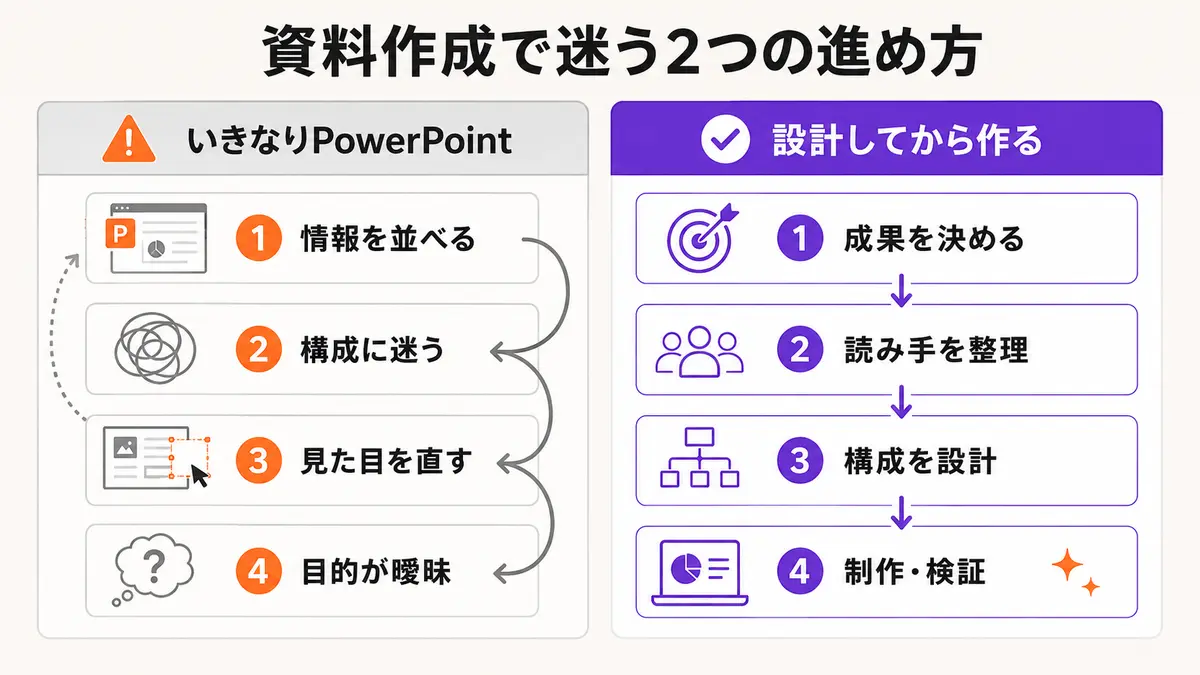
作りながら構成を考えると、情報を足す、並べ替える、見た目を直す、目的が曖昧になる、という手戻りが起きます。先に設計すれば、PowerPointは考える場所ではなく、決めた内容を形にする場所になります。
結論:作る前の5ステップ、制作、完成後の5チェックに分ける
資料作成は「設計」「制作」「検証」の3段階に分けると整理できます。
作る前の5ステップ
- 成果要件:資料によって何を起こすか決める
- 読み手要件:誰が、どんな状態で読むか整理する
- メッセージ設計:一番伝えたいことを一文にする
- ストーリー設計:読み手が納得できる順番を作る
- スライド設計:各ページの役割と根拠を決める
スライド制作
5つの設計をPowerPointへ落とし込みます。
完成後の5つのチェック
- スライド:各ページが役割を果たしているか
- ストーリー:資料全体の流れがつながっているか
- メッセージ:一番伝えたいことが残るか
- 読み手:対象者が理解・納得できるか
- 成果:最初に決めた目的を達成できるか
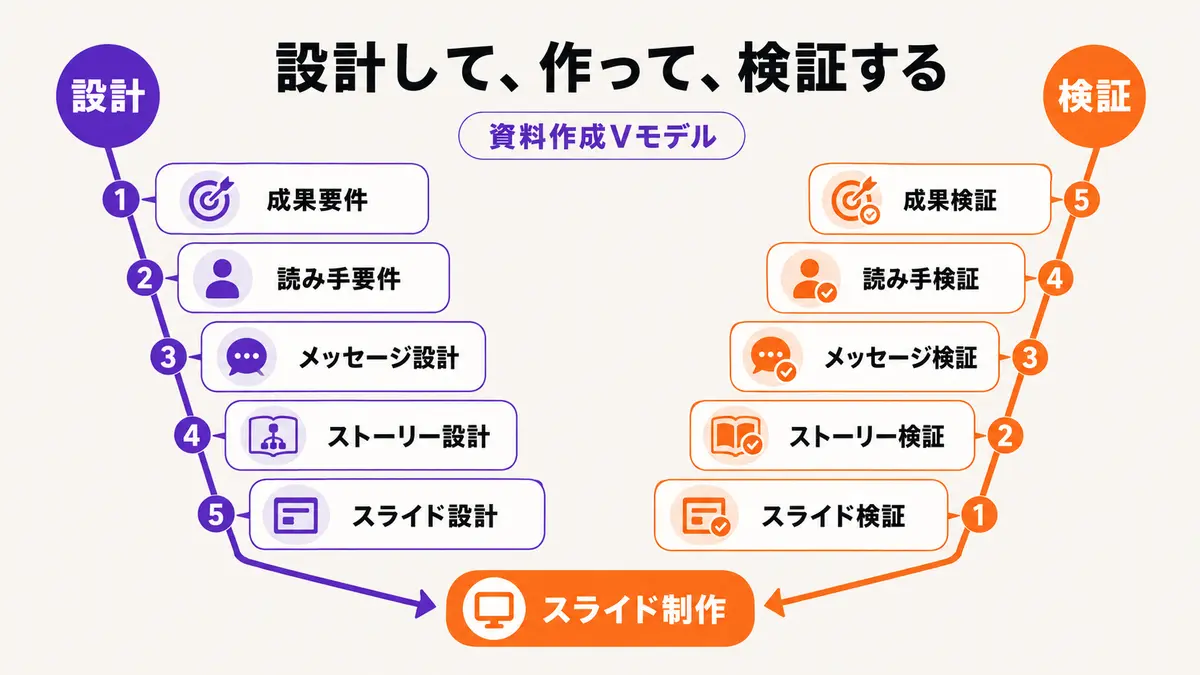
重要なのは、設計とチェックが対応していることです。成果を決めたら成果を確認し、読み手を定めたら読み手の視点で確認します。
このように、設計工程を下向きに進み、スライド制作を折り返し地点として、対応する観点を上向きに確認する流れを、こざかな研究所では資料作成Vモデルと呼びます。
これは資料作成の一般的な標準手法ではありません。システム開発のVモデルにある「先に要求や設計を定義し、対応するテストで確認する」という考え方を資料作成へ応用し、こざかな研究所が独自に整理した実務フレームワークです。
STEP1:成果要件|資料によって何を起こすか決める
最初に決めるのは、資料のテーマではなく成果です。
- 内容を理解してもらう
- 複数案から一つを選んでもらう
- 予算や方針を承認してもらう
- 新しい手順を実行してもらう
- 問題への危機感を共有する
「新サービスについて説明する」だけでは、完成条件がありません。「部門長が効果とリスクを理解し、3か月の試験導入を承認できる」のように、読み手の変化まで定義します。
問いは次の一つです。
この資料が成功したと言えるのは、読み手が見終わった後にどうなったときか?
成果要件は、最後の成果チェックでそのまま判定基準になります。
STEP2:読み手要件|判断を止める不安まで整理する
同じ内容でも、現場担当者、管理職、決裁者では必要な説明が違います。
- 何を知っているか
- 何を重視するか
- 何を不安に思うか
- どんな反論を持ちそうか
- 誰が最終判断するか
「40代の管理職」のような属性だけでは、資料設計には使えません。「効果には関心があるが、現場負担と定着失敗を懸念している部門長」まで具体化すると、必要な数字やリスク対策が見えてきます。
読み手の整理には資料作成のターゲット設定、個人像を具体化するなら資料作成に使えるペルソナ設定、組織内の承認を扱うなら決裁者に通る提案資料の作り方を使ってください。
STEP3:メッセージ設計|一番伝えたいことを一文にする
資料に情報が多くても、読み手の記憶に残るメッセージは多くありません。資料全体を通して何を持ち帰ってほしいのか、一文にします。
読み手の[現在の課題]は、[提案・考え方]によって、[望ましい状態]へ変えられる。
例:属人的な月次報告は、入力項目と集計方法を標準化することで、作業時間を減らしながら数字の信頼性を高められる。
一文にできない場合は、論点が複数混ざっている可能性があります。メッセージ設計は情報を足す作業ではなく、今回伝えないことを決める作業でもあります。
専門用語が多い場合は専門用語をわかりやすく言い換える方法、機能説明から抜け出せない場合は機能とベネフィットの違いへ進んでください。
STEP4:ストーリー設計|読み手の疑問に答える順番を作る
ストーリーは、作り手が話したい順番ではなく、読み手が納得できる順番で作ります。
- なぜ、この話を今聞く必要があるのか
- 現状の何が問題なのか
- なぜ、その問題が起きているのか
- どう解決するのか
- 本当に効果があるのか
- リスクや負担は許容できるのか
- 次に何を決めればよいのか
この段階ではPowerPointを開かず、見出しだけを並べます。詳しい手順と用途別の構成例は資料構成・ストーリーの作り方で解説しています。
STEP5:スライド設計|各ページの役割を決める
ストーリーができたら、各ページのタイトル、主張、根拠、表現方法を決めます。
- このスライドで伝えることは一つか
- 主張を支える事実や数字は何か
- 図・表・グラフ・文章のどれが適切か
- 前後のスライドとどうつながるか
- このスライドを削っても話が成立しないか
ここまでをテキストや付箋で整理してからPowerPointへ移すと、レイアウトを何度も作り直す手戻りを減らせます。
スライド制作|設計した内容をPowerPointへ落とす
5つの設計が終わって、初めてPowerPointを開きます。
- 1スライド1メッセージにする
- タイトルだけでも話の流れがわかるようにする
- 主張を支える数字や事実を置く
- 図解・表・グラフを目的に合わせて選ぶ
- 装飾より情報の優先順位を整える
PowerPointの基本操作から学びたい場合はPowerPointの使い方・作り方、配色と文字で迷う場合はPowerPointの色とフォントの選び方を参照してください。
完成後は5つの観点でチェックする
チェックは、誤字や位置ずれだけを見る作業ではありません。作る前に決めた条件を、本当に満たしているか確かめます。
CHECK1:スライド
各ページで伝えたいことが一つに絞られ、タイトル・内容・根拠が一致しているか確認します。見た目がきれいでも、この1枚が何を主張しているかわからなければ作り直しです。
CHECK2:ストーリー
本文を隠し、スライドタイトルだけを並べて読みます。問題から解決策、根拠、次の行動まで流れが追えなければ、情報を足す前に順番を直します。
CHECK3:メッセージ
資料を読み終えたとき、STEP3で決めた一文が残るか確認します。詳細情報によって結論が埋もれていないか、別の結論に読めないかを見ます。
CHECK4:読み手
対象者の知識と判断基準で読み直します。専門用語、前提不足、想定反論、決裁に必要な数字、読み手にとってのメリットを確認します。
CHECK5:成果
最後にSTEP1へ戻ります。説明し終えたかではなく、読み手が必要な判断や行動を取れる状態になっているかで完成を判断します。
ChatGPTは作成者ではなく、設計と検証の相棒として使う
生成AIへ「○○のプレゼン資料を作って」とテーマだけ渡すと、一般的で無難な構成になりがちです。AIは資料の目的、読み手の事情、社内の判断基準、使える根拠を知らないからです。
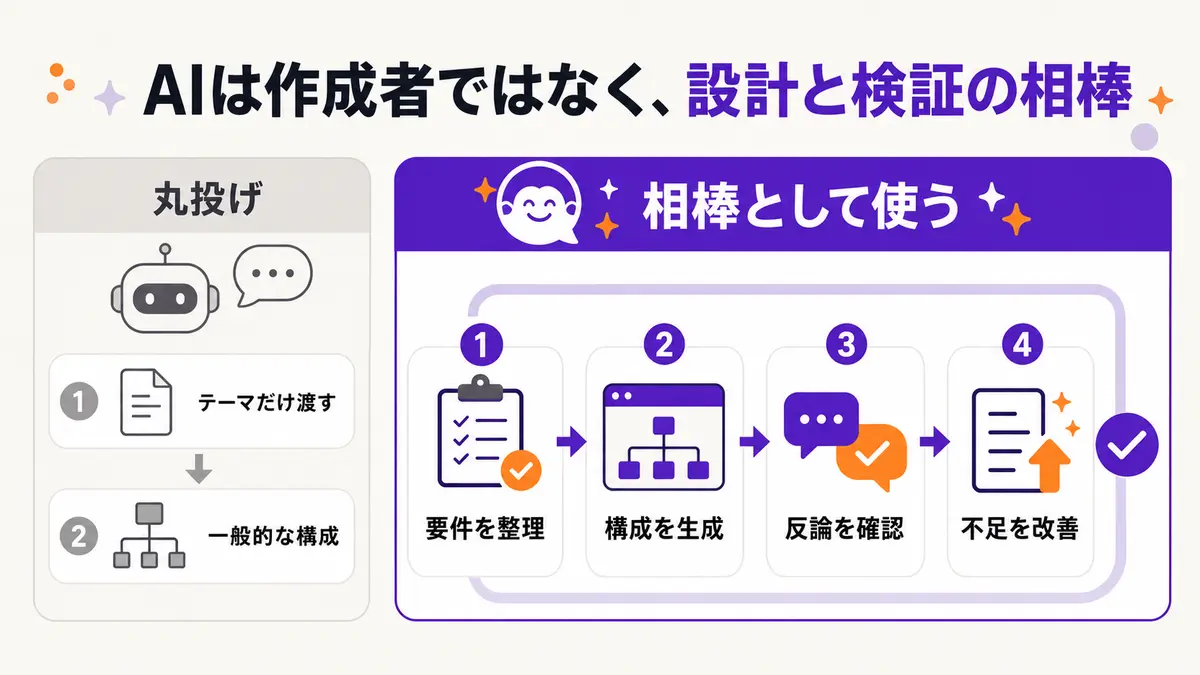
AIを使うなら、先に成果・読み手・メッセージを渡します。そのうえで次の役割を任せます。
- 成果要件の曖昧さを指摘する
- 読み手が持ちそうな不安や反論を出す
- メッセージ案と構成案を比較する
- 主張と根拠のズレを探す
- 判断に不足する情報を洗い出す
完成後の具体的な確認方法とプロンプトはChatGPTで資料レビューする方法にまとめています。
資料レビュー用プロンプト
あなたは、以下の資料を読む[読み手の役職・立場]です。

資料の目的:[目的]
読み手:[読み手]
伝えたいメッセージ:[一番伝えたいこと]
期待する行動:[資料を見た後に取ってほしい行動]

この前提で資料の構成案を確認し、次の観点から指摘してください。

1. 理解できない言葉や前提不足
2. 納得できない主張
3. 不足している根拠
4. 想定される反論
5. 期待する行動を取れない理由

最後に、修正の優先順位を「高・中・低」で整理してください。
AIの回答は事実ではなくレビュー候補です。数値や固有情報を確認し、機密情報を入力しないルールも守ってください。
今の悩みから詳しい記事を選ぶ
すべての記事を順番に読む必要はありません。今止まっている場所から選んでください。
| 今の悩み | 詳しい記事 |
|---|---|
| 誰に何を伝えるか決まっていない | 資料作成のターゲット設定 |
| 読み手を具体的に想像できない | 資料作成に使えるペルソナ設定 |
| 担当者には好評でも決裁者で止まる | 決裁者に通る提案資料 |
| 相手の本音や要望を引き出せない | 資料作成のヒアリング術 |
| 専門用語が多く伝わらない | 専門用語をわかりやすく言い換える方法 |
| 機能を並べても価値が伝わらない | 機能とベネフィットの違い |
| 構成と話の順番がまとまらない | 資料構成・ストーリーの作り方 |
| 配色やフォントで迷う | PowerPointの色とフォント |
| 完成した資料の弱点を探したい | ChatGPTで資料レビュー |
| PowerPointの操作から確認したい | PowerPointの使い方・作り方 |
旧シリーズの番号順ではなく、資料作成の工程と検索者の悩みに合わせて選べる構成へ変更しています。
無料テンプレートで最初の設計を1枚にまとめる
最初から5ステップすべてを細かく書く必要はありません。まず次の項目を1枚にまとめるだけでも、構成の迷走を減らせます。
- この資料で起こしたい成果
- 読み手と、その人が抱える不安
- 一番伝えたいメッセージ
- 読後に取ってほしい行動
詳しい考え方や記入手順は資料作成のターゲット設定で解説しています。
資料作成を本で体系的に学びたい場合
構成、論理、デザイン、図解など、弱い工程によって選ぶ本は変わります。PowerPoint・資料作成のおすすめ本では、目的別に書籍を整理しています。
このガイドからは、構成なら構成・ストーリーの本、論理ならロジカル・プレゼンテーション、総合力ならPowerPoint資料作成 プロフェッショナルの大原則がつながります。
よくある質問
資料作成の初心者でも使えますか?
使えます。PowerPointの操作方法ではなく、作る内容を決めるための流れなので、何から始めればよいかわからない人ほど使いやすい方法です。最初は無料シートの4項目だけで構いません。
5ステップと5つのチェックを毎回すべて実施する必要がありますか?
簡単な共有資料では短く済ませて構いません。ただし、成果と読み手を飛ばすと完成の判断基準がなくなるため、この2つは短くても確認してください。重要な提案・報告・意思決定資料ほど、5項目を丁寧に扱います。
資料作成Vモデルは一般的な手法ですか?
一般的な資料作成の標準規格ではありません。システム開発のVモデルの考え方を資料作成へ応用し、こざかな研究所が独自に整理した実務フレームワークです。
ChatGPTだけで資料を完成させられますか?
構成や文章の下書き、反論の洗い出しには使えます。一方、社内事情、正確な数字、意思決定の背景は人が補う必要があります。AIの出力を完成品ではなく、設計と検証の材料として扱ってください。
資料構成とPowerPoint操作は、どちらから学ぶべきですか?
まず成果・読み手・メッセージ・構成を決め、その後にPowerPointへ落とします。操作が不安でも、先に構成を決めた方が手戻りは減ります。
まとめ:作る前に決め、作った後に同じ観点で確かめる
伝わる資料作成は、次の3段階で進めます。
- 作る前:成果・読み手・メッセージ・ストーリー・スライドを5ステップで設計する
- 制作:設計した内容をPowerPointへ落とす
- 作った後:スライド・ストーリー・メッセージ・読み手・成果の5観点でチェックする
設計とチェックは別の行為です。作る前の5ステップで判断基準を決め、完成後の5チェックで同じ基準を満たしているか確かめます。
最初の一歩は、次に作る資料の成果・読み手・メッセージ・期待する行動を書き出すことです。