この記事で分かること
この記事では、以下の悩みを解決します。
- パワーポイントのヘッダーを編集する方法
- ヘッダーがクリックできない原因
- ヘッダーが消えないときの対処法
- スライドマスターで一括変更する方法
- フッター・日付・スライド番号との違い
- 印刷用資料のヘッダーを編集する方法
パワーポイントのヘッダーを編集しようとして、
と困っていませんか?
実は、PowerPointのヘッダーまわりは少しややこしいです。
というのも、PowerPointの通常スライドには、Wordのような「上部ヘッダー」を直接編集する専用機能があるわけではありません。
PowerPointの「ヘッダーとフッター」機能では、通常スライドに設定できるのは主に 日付、スライド番号、フッター です。
Microsoft公式でも、スライド上では「Insert > Header & Footer」から日付・スライド番号・フッターを設定する流れとして説明されています。
そのため、スライド上部にある会社名・資料名・日付・ロゴなどを「ヘッダー」と呼んでいる場合、スライドマスター上に配置されたテキストボックスや図形です。
この記事では、パワーポイントのヘッダーを編集・削除する方法を、原因別にわかりやすく解説します。
先に結論:スライドマスターを確認せよ!
先に結論を言うと、
のが正解です。
パワーポイントの「ヘッダー」はどこで編集する?
まず大事なのは、あなたが編集したいものが本当に「ヘッダー」なのかを切り分けることです。
PowerPointで「ヘッダー」と呼ばれやすいものには、主に3種類あります。
| 種類 | 例 | 編集する場所 |
|---|---|---|
| スライド上部の文字 | 会社名、資料名、分類名など | スライドマスター、または通常編集画面 |
| スライド下部の情報 | 日付、スライド番号、会社名など | ヘッダーとフッター設定 |
| 印刷用資料のヘッダー | 配布資料やノートの上部文字 | ノート/配布資料のヘッダー設定 |
ここを間違えると、ずっと編集できない原因になります。
特に多いのが、スライド上部にある文字を「ヘッダー」だと思って、
挿入 → ヘッダーとフッター を開いてしまうケースです。
でも、通常スライド上部の固定文字は、その画面では編集できないことが多いです。
その場合は、スライドマスターを確認します。
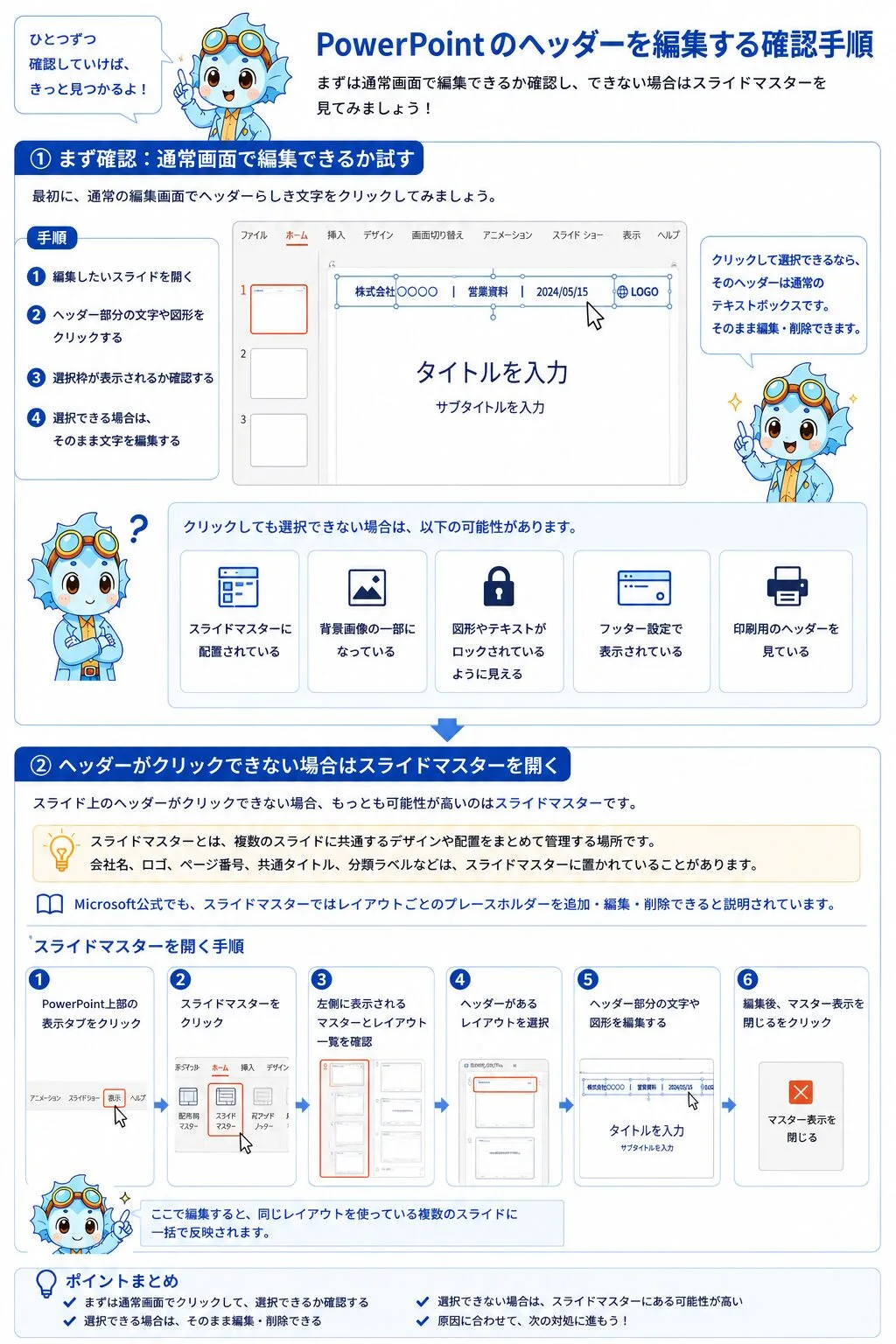
まず確認:通常画面で編集できるか試す
最初に、通常の編集画面でヘッダーらしき文字をクリックしてみましょう。
手順
- 編集したいスライドを開く
- ヘッダー部分の文字や図形をクリックする
- 選択枠が表示されるか確認する
- 選択できる場合は、そのまま文字を編集する
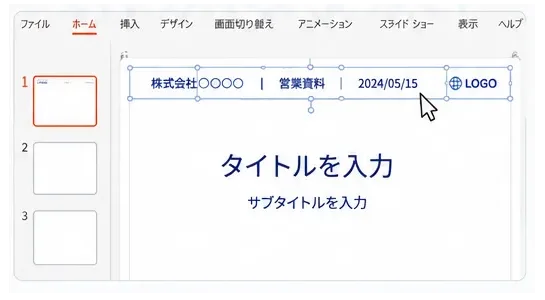
クリックして選択できるなら、そのヘッダーは通常のテキストボックスです。
そのまま編集・削除できます。
一方で、クリックしても選択できない場合は、以下の可能性があります。
- スライドマスターに配置されている
- 背景画像の一部になっている
- 図形やテキストがロックされているように見える
- フッター設定で表示されている
- 印刷用のヘッダーを見ている
次から、原因別に対処していきます。
ヘッダーがクリックできない場合はスライドマスターを開く
スライド上のヘッダーがクリックできない場合、もっとも可能性が高いのは スライドマスター です。
スライドマスターとは、複数のスライドに共通するデザインや配置をまとめて管理する場所です。
会社名、ロゴ、ページ番号、共通タイトル、分類ラベルなどは、スライドマスターに置かれていることがあります。
Microsoft公式でも、スライドマスターではレイアウトごとのプレースホルダーを追加・編集・削除できると説明されています。
スライドマスターを開く手順
- PowerPoint上部の 表示 タブをクリック
- スライドマスター をクリック
- 左側に表示されるマスターとレイアウト一覧を確認
- ヘッダーがあるレイアウトを選択
- ヘッダー部分の文字や図形を編集する
- 編集後、マスター表示を閉じる をクリック
ここで編集すると、同じレイアウトを使っている複数のスライドに一括で反映されます。
ヘッダーを一括変更する方法
すべてのスライドに同じヘッダーが入っている場合は、1枚ずつ直す必要はありません。
スライドマスターで一括変更しましょう。
手順
- 表示 → スライドマスター を開く
- 左側の一番上にある大きなマスターを選択
- ヘッダー部分の文字やロゴを編集する
- 必要に応じて、下の各レイアウトも確認する
- マスター表示を閉じる をクリック
ただし、注意点があります。
一番上のマスターを編集しても、すべてのスライドに反映されるとは限りません。
各スライドが別々のレイアウトを使っている場合、下に並んでいる個別レイアウトにも同じヘッダーが配置されていることがあります。
そのため、一括変更したのに一部のスライドだけ変わらない場合は、
該当スライドが使っているレイアウト を確認してください。
ヘッダーが消えない原因
ヘッダーを削除したはずなのに消えない場合、原因は主に5つあります。
1. スライドマスター側に残っている
通常画面で削除しても、スライドマスターに配置されているヘッダーは消えません。
この場合は、スライドマスターを開いて削除します。
2. 別のレイアウトに同じヘッダーがある
PowerPointでは、タイトルスライド、本文スライド、セクション見出しスライドなど、複数のレイアウトがあります。
一つのレイアウトで削除しても、別のレイアウトには残っていることがあります。
3. フッター設定で表示されている
スライド下部の文字や日付、スライド番号は、ヘッダーではなくフッター設定で表示されている場合があります。
この場合は、以下の手順で削除します。
- 挿入 タブをクリック
- ヘッダーとフッター をクリック
- フッター、日付と時刻、スライド番号 のチェックを外す
- すべてに適用 をクリック
4. 背景画像に埋め込まれている
ヘッダー文字が画像の一部になっている場合、PowerPoint上では文字だけを編集できません。
この場合は、背景画像そのものを差し替える必要があります。
見分け方は簡単です。
- 文字だけ選択できない
- 背景全体を選択すると一緒に動く
- スライドマスターにも文字が見つからない
この場合は、画像編集ソフトや別の元データで修正する必要があります。
5. 選択ウィンドウの奥に隠れている
図形やテキストが重なっていると、クリックしても目的のヘッダーを選択できないことがあります。
その場合は、選択ウィンドウ を使います。
- ホーム タブを開く
- 選択 をクリック
- オブジェクトの選択と表示、または 選択ウィンドウ を開く
- 一覧から該当するテキストや図形を探す
- 表示・非表示を切り替えながら確認する
フッター・日付・スライド番号を編集する方法
スライド下部にある文字、日付、スライド番号を編集したい場合は、スライドマスターではなく ヘッダーとフッター を使う方が早い場合があります。
フッターを追加・編集する手順
- 挿入 タブをクリック
- ヘッダーとフッター をクリック
- スライド タブを選択
- フッター にチェックを入れる
- 表示したい文字を入力する
- すべてのスライドに反映する場合は すべてに適用 をクリック
スライド番号を表示する手順
- 挿入 → ヘッダーとフッター をクリック
- スライド番号 にチェックを入れる
- すべてに適用 をクリック
日付を表示する手順
- 挿入 → ヘッダーとフッター をクリック
- 日付と時刻 にチェックを入れる
- 自動更新または固定を選択する
- すべてに適用 をクリック
印刷用のヘッダーを編集したい場合
注意したいのが、印刷用の資料です。
PowerPointには、通常のスライドとは別に、以下の表示・印刷形式があります。
- ノート
- 配布資料
- アウトライン
この印刷用ページに表示されるヘッダーは、通常スライドのヘッダーとは別です。
ノートや配布資料のヘッダーを編集する手順
- 挿入 タブをクリック
- ヘッダーとフッター をクリック
- ノートと配布資料 タブを開く
- ヘッダー にチェックを入れる
- 表示したい文字を入力する
- すべてに適用 をクリック
つまり、通常スライドの上部ヘッダーを編集したいのか、印刷用資料のヘッダーを編集したいのかで、操作場所が変わります。
ここを間違えると、何度設定しても反映されません。
ヘッダー編集でよくある失敗
ここでは、パワーポイントのヘッダー編集でよくある失敗をまとめます。
失敗1:通常画面だけで編集しようとする
ヘッダーがスライドマスターにある場合、通常画面では編集できません。
まずは通常画面で選択できるか確認し、選択できなければスライドマスターを開きましょう。
失敗2:一番上のマスターだけ見て終わる
スライドマスターには、一番上の親マスターと、その下にある複数のレイアウトがあります。
ヘッダーが個別レイアウトに置かれている場合、一番上のマスターだけ見ても見つからないことがあります。
失敗3:フッターをヘッダーだと思っている
スライド下部の会社名、日付、スライド番号は、ヘッダーではなくフッター設定の場合があります。
下部にある情報を編集したい場合は、挿入 → ヘッダーとフッター を確認しましょう。
失敗4:背景画像に入った文字を編集しようとしている
背景画像の中に文字が入っている場合、PowerPoint上では文字だけを編集できません。
この場合は、背景画像を差し替えるか、元画像を編集する必要があります。
失敗5:一部のスライドだけ反映されない
一部のスライドだけヘッダーが変わらない場合、そのスライドが別のレイアウトを使っている可能性があります。
該当スライドのレイアウトを確認し、そのレイアウト側のヘッダーも編集しましょう。
ヘッダーをきれいに使うコツ
ヘッダーは便利ですが、使いすぎるとスライドがごちゃつきます。
特にプレゼン資料では、ヘッダーに情報を詰め込みすぎると、肝心のメッセージが弱くなります。
おすすめは、ヘッダーに入れる情報を以下のように絞ることです。
- 会社名
- 資料名
- セクション名
- 機密区分
- 日付
- ロゴ
ただし、すべてを入れる必要はありません。
たとえば、社内報告資料なら「資料名+ページ番号」だけで十分なこともあります。
提案資料なら、ロゴや資料名よりも、各スライドのメッセージを目立たせる方が重要です。
ヘッダーは資料を整えるための部品です。
でも、主役ではありません。
資料全体を整えたい場合は、ヘッダーだけでなく設計から見直す
ヘッダーを整えると、資料の見た目はかなり整います。
ただし、資料が伝わるかどうかは、ヘッダーだけでは決まりません。
大事なのは、
- 誰に向けた資料か
- 何を伝えたいのか
- 相手にどんな行動をしてほしいのか
- どの順番で説明するのか
- どこで判断してもらうのか
を先に決めることです。
資料全体の構成から見直したい場合は、こちらの記事で、AIを使った資料作成の考え方をまとめています。
👉 [AIで資料作成する方法|ChatGPTで要件定義からパワポ構成まで作る完全ガイド]

よくある質問
パワーポイントにヘッダー機能はありますか?
PowerPointには「ヘッダーとフッター」という機能があります。
ただし、通常スライドで主に設定できるのは、日付、スライド番号、フッターです。
スライド上部に固定表示したい文字は、スライドマスターにテキストボックスやプレースホルダーとして配置するのが一般的です。
ヘッダーがクリックできないのはなぜですか?
スライドマスターに配置されている可能性があります。
通常画面で選択できない場合は、表示→スライドマスターを開いて確認しましょう。
ヘッダーが消えない場合はどうすればいいですか?
まず、スライドマスターを確認します。
それでも消えない場合は、フッター設定、背景画像、選択ウィンドウを順番に確認してください。
すべてのスライドのヘッダーを一括変更できますか?
できます。
スライドマスターで編集すれば、同じレイアウトを使っているスライドにまとめて反映できます。
ただし、スライドごとに異なるレイアウトを使っている場合は、それぞれのレイアウトも確認しましょう。
印刷したときだけ表示されるヘッダーはどこで編集しますか?
印刷用のノートや配布資料に表示されるヘッダーは、挿入 → ヘッダーとフッター → ノートと配布資料 から編集します。
まとめ:パワーポイントのヘッダーは「どこにあるか」を見極めるのが大事
パワーポイントのヘッダー編集で迷う原因は、編集場所が複数あることです。
最後に、確認ポイントをまとめます。
| やりたいこと | 確認する場所 |
|---|---|
| スライド上部の文字を編集したい | 通常画面またはスライドマスター |
| 複数スライドのヘッダーを一括変更したい | スライドマスター |
| ヘッダーがクリックできない | スライドマスター |
| ヘッダーが消えない | スライドマスター、フッター設定、背景画像 |
| スライド番号や日付を消したい | ヘッダーとフッター設定 |
| 印刷用資料のヘッダーを編集したい | ノートと配布資料タブ |
パワーポイントのヘッダーは、通常画面だけで解決しようとするとハマりやすいです。
クリックできない。
消えない。
一括変更できない。
そう感じたら、まずは スライドマスター を確認しましょう。
ヘッダーの場所さえわかれば、編集自体はそこまで難しくありません。