
導入
パワーポイントの作り方を上達させたいのに、操作方法を覚えても資料がまとまらない。そんなときは、機能を片っ端から覚えるより、資料作成の工程を小さく分けて練習するほうが近道です。
資料作成の上達は、次の4ステップで進められます。
- 決める:目的と読み手を決めて、必要な知識をインプットする
- 作る:模写・要約・図解でスライドを作る
- 見せる:他者やAIからフィードバックを受ける
- 反復する:修正点を記録して、別のテーマで繰り返す
まずは4ステップを1回通すことが目標です。操作をたくさん覚えることでも、1枚を延々と磨くことでもありません。見た目だけでなく、伝える内容と構成まで改善したい人向けの方法です。
今日30分で始めるなら
- 身近なテーマを1つ決める
- 読み手を1人だけ想定する
- 結論を1文で書く
- 1枚のスライドにして、誰か1人に見せる
この小さな1周を繰り返すほうが、「勉強したのに作れない」状態から抜け出しやすくなります。
パワーポイントの作り方を上達させる前に知っておきたい5つの力
パワーポイントの上達というと、図形の操作やアニメーションを思い浮かべがちです。しかし、実務の資料では操作だけでなく、次の5つの力が必要です。
| 力 | できるようになること |
|---|---|
| 目的整理 | 資料で何を決めてもらうかを明確にする |
| 読み手整理 | 誰に何を伝えるかを絞る |
| 構成・物語 | 情報を理解しやすい順番に並べる |
| 図解・デザイン | 関係や優先順位を見た目で伝える |
| PowerPoint操作 | 文字・図形・画像を意図どおり配置する |
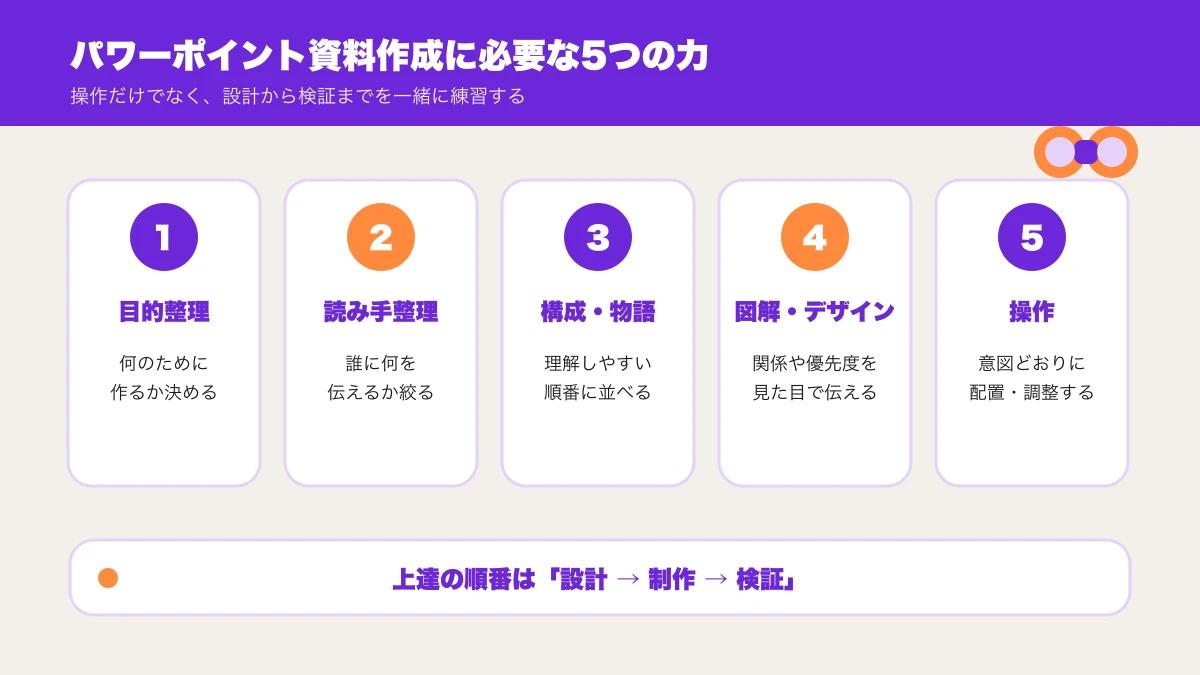
操作だけを練習しても、目的や構成が曖昧なままだと「きれいだけど何を言いたいかわからない」資料になります。反対に、目的と構成が決まっていれば、デザインは後から整えられます。
資料作成全体を設計・制作・検証に分けて考える方法は、伝わる資料の作り方|作成前の5ステップと完成後のチェック方法で詳しく解説しています。
初心者向け:パワーポイント上達の4ステップ
Step1:決める|目的と読み手を決めてからインプットする
最初に「何のための資料か」「誰が読むのか」を決めます。目的が違えば、必要な情報量も構成も変わるからです。
たとえば、同じ新サービスの説明でも、次のように作り方が変わります。
- 上司への承認依頼:判断材料と費用対効果を短く示す
- 顧客への提案:相手の課題、解決策、導入後のイメージを示す
- 社内研修:受講者が手順を再現できる順番で説明する
目的を1文で書き、読み手について次の項目をメモします。
- その人は何を知っているか
- 何に困っているか
- 資料を読んだあと、何を判断・実行するか
資料作成の基本を体系的に学びたい場合は、いきなり複数の教材へ手を広げず、目的に合う本を1冊選ぶのがおすすめです。資料作成・PowerPointのおすすめ本20選では、初心者向けから構成・デザイン・操作を深める本まで、用途別に比較しています。
この整理には、無料の資料作成の要件整理テンプレートが使えます。PowerPointの操作を始める前に1枚で条件をまとめると、途中で情報が増えすぎるのを防げます。
Step2:作る|良いスライドを模写し、次に要約・図解する
インプットしただけでは、実際にスライドを作るとき手が止まります。まずは完成例を分解し、同じ構造を自分で再現します。
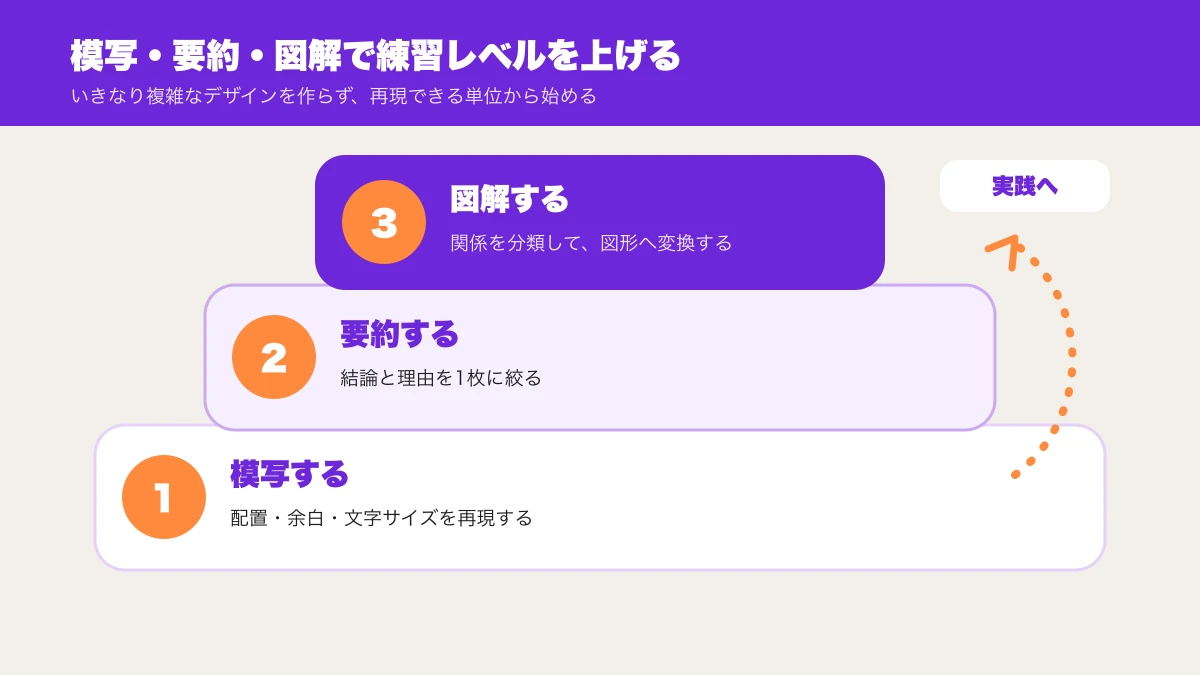
練習1:模写する(初級)
模写では、内容を自分の意見に変える必要はありません。次の点を観察しながら、できるだけ同じ配置を再現します。
- タイトルと本文の位置
- 余白の幅
- 文字の大きさと強調方法
- 図形や画像の揃え方
- 色を使っている場所と使っていない場所
模写の目的は、デザインを盗むことではなく、レイアウトの選択肢を増やすことです。公開資料や自分が利用許諾を持つ素材を使い、第三者の資料をそのまま公開しないようにします。
練習2:1枚に要約する(中級)
記事や本の内容を、1枚のスライドに要約します。情報を減らし、重要な関係だけを残す練習です。
1枚に入れる前に、次の順番でメモします。
- 伝えたい結論を1文で書く
- 結論を支える理由を3つ以内に絞る
- 具体例やデータを必要な分だけ選ぶ
- 見出しと図解に変換する
「全部入れる」ことを目標にすると、スライドは読みにくくなります。まずは1スライド1メッセージに絞り、補足は別スライドやノートへ回します。
練習3:関係を図解する(中級〜上級)
文章の要約に慣れたら、因果関係、比較、手順、階層のいずれかを選び、図形で表します。
| 内容の関係 | 向いている表現 |
|---|---|
| 手順・順番 | 横並びのステップ、矢印 |
| 比較 | 2列比較、マトリクス |
| 原因と結果 | 因果の矢印、分岐 |
| 階層 | ピラミッド、ツリー |
先に図形を置くのではなく、何と何の関係を見せたいのかを言葉で書いてから図解にします。
Step3:見せる|フィードバックを受けて、感想を改善点へ変換する
一人で見直すと、自分が知っている前提を読み手も知っていると思い込みがちです。完成したスライドは、他者に見せて反応を集めます。
感想をもらうときは、「どうでしたか?」だけで終わらせず、質問を具体化します。
- この資料は誰向けに見えましたか?
- 最初の3枚で、何を伝えたい資料だと思いましたか?
- 判断に必要な情報は足りていますか?
- 読みにくかった箇所はどこですか?
- 読んだあとに、次に何をすればよいと思いましたか?
回答は「センスがない」「わかりにくい」のような感想のままにせず、次の表へ変換して記録します。
| 反応 | 確認すること | 次の修正 |
|---|---|---|
| 結論がわからない | タイトルが主張になっているか | 見出しを結論文に変える |
| 情報が多い | 1枚の役割が広すぎないか | メッセージを分ける |
| 流れが追えない | 前後のつながりがあるか | 目次・つなぎの見出しを追加する |
| 重要箇所が見えない | 強調が多すぎないか | 色と太字を絞る |
ChatGPTなどのAIを使う場合も、完成品を丸投げするのではなく、目的・読み手・伝えたい結論を渡してレビュー役を依頼します。
あなたは資料のレビュー担当です。
次の条件で、スライドごとに確認してください。

目的:
読み手:
読み手に取ってほしい行動:
資料の結論:
スライド内容:

確認項目:
1. タイトルだけで主張がわかるか
2. 読み手が知らない前提を補えているか
3. 1枚に複数のメッセージを詰めていないか
4. 次のスライドへ進む理由があるか
5. 事実と推測が混ざっていないか
改善案は、理由と修正例を分けて示してください。
個人情報、顧客情報、社外秘の内容は入力しません。実データを使う場合は、匿名化または架空の例へ置き換えます。
Step4:反復する|修正点を記録し、別テーマで繰り返す
1つの資料を何度も磨くだけでは、特定のテーマに慣れただけかもしれません。基本の流れを記録し、別のテーマで同じ練習を繰り返します。アイキャッチの4番「反復する」は、同じ資料を無限に直すことではなく、次のテーマへ改善点を持ち越すことです。
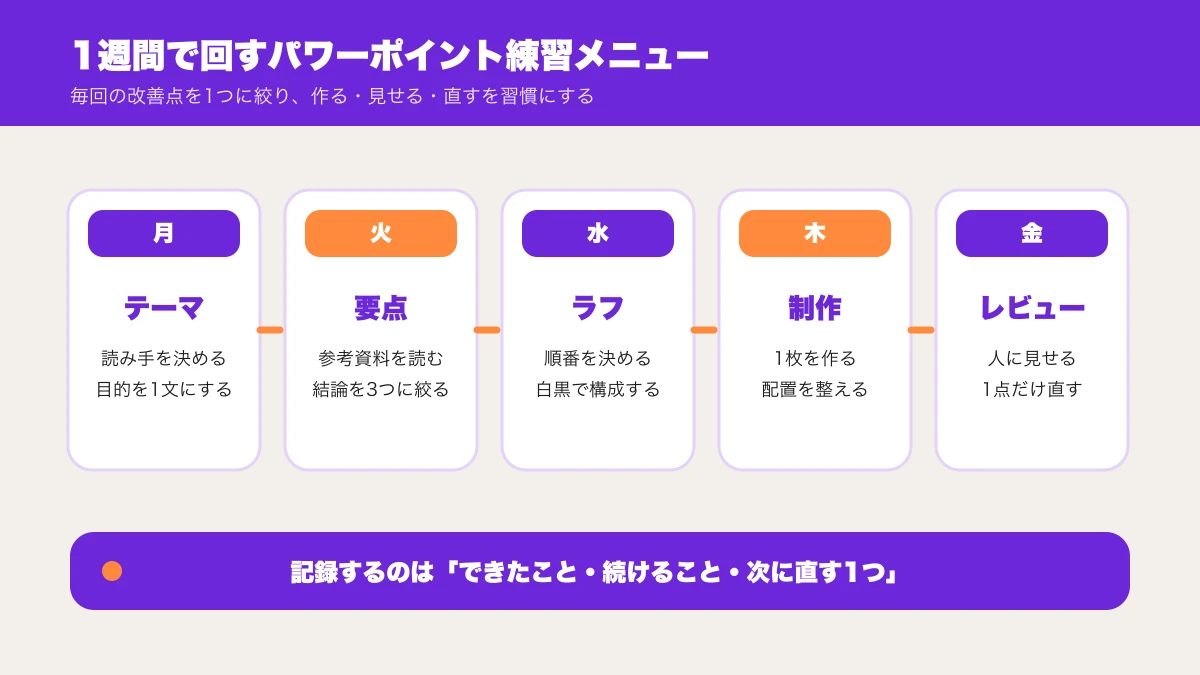
おすすめは、1週間に1枚の練習スライドを作る方法です。
- 月曜日:テーマと読み手を決める
- 火曜日:参考資料を1つ読み、要点を3つに絞る
- 水曜日:ラフな構成を作る
- 木曜日:PowerPointでスライド化する
- 金曜日:他者またはAIのレビューを受けて修正する
毎回、次の3点だけを記録します。
- 今回できたこと
- 次回も続けること
- 次回に1つだけ直すこと
改善点を一度に増やすと続きません。前回より少しだけ良くすることを、判断できる単位で繰り返します。
目的別の練習メニュー
見た目を整えたい人
同じ内容を3パターンのレイアウトで作ります。余白、揃え、文字サイズ、色数を比較し、どの配置が読みやすいかを確認します。
話の流れを作りたい人
結論を先に書き、理由と具体例を後ろへ並べます。各スライドのタイトルだけを抜き出して、タイトルだけでも話が通るか確認します。
図解が苦手な人
文章を「手順」「比較」「原因と結果」「階層」のどれかに分類してから、図形へ変換します。最初から複雑なイラストを作る必要はありません。
操作に慣れたい人
1枚のスライドで、テキストボックス、図形、画像、整列、グループ化を1回ずつ使います。機能の練習と、伝える内容の練習を分けないのがポイントです。
よくある失敗と修正方法
機能の練習だけで終わる
図形やアニメーションを操作できても、何を伝える資料か決まっていなければ実務にはつながりません。操作練習の前に、1文の結論を書きます。
参考資料を集めすぎる
情報源が増えるほど、スライドへ入れたい内容も増えます。1回の練習では参考資料を1〜2個に絞り、使わなかった情報は別メモへ移します。
いきなり完成形を目指す
最初から配色や装飾に時間をかけると、構成の修正がしにくくなります。最初は白黒のラフで順番とメッセージを決め、最後に見た目を整えます。
自分だけで「わかりやすい」と判断する
作り手は内容を知っているため、説明不足に気づきにくいものです。短時間でも他者に見せ、どこで迷ったかを聞きます。
まとめ:操作より先に、設計・制作・検証を繰り返そう
パワーポイントの作り方を上達させるには、機能を覚えるだけでなく、次の4ステップを繰り返します。
- 決める:目的と読み手を決めてインプットする
- 作る:模写・要約・図解でスライドを作る
- 見せる:他者やAIからフィードバックを受ける
- 反復する:修正点を記録し、別テーマで繰り返す
まずは、身近なテーマを1つ選び、1枚のスライドへ要約してみてください。完成度を上げることより、目的・結論・読み手を意識して作り、反応をもらうことが上達への一歩です。
資料作成を始める前の条件整理には、無料の資料作成 要件整理テンプレートを使えます。読み手の設定を深掘りしたい場合は、資料作成のターゲット設定方法とペルソナ設定のやり方も参考にしてください。