PowerPointの目次は、資料の内容を3〜6個程度の章にまとめ、表紙の次に配置するのが基本です。
ただし、すべての資料に目次が必要なわけではありません。
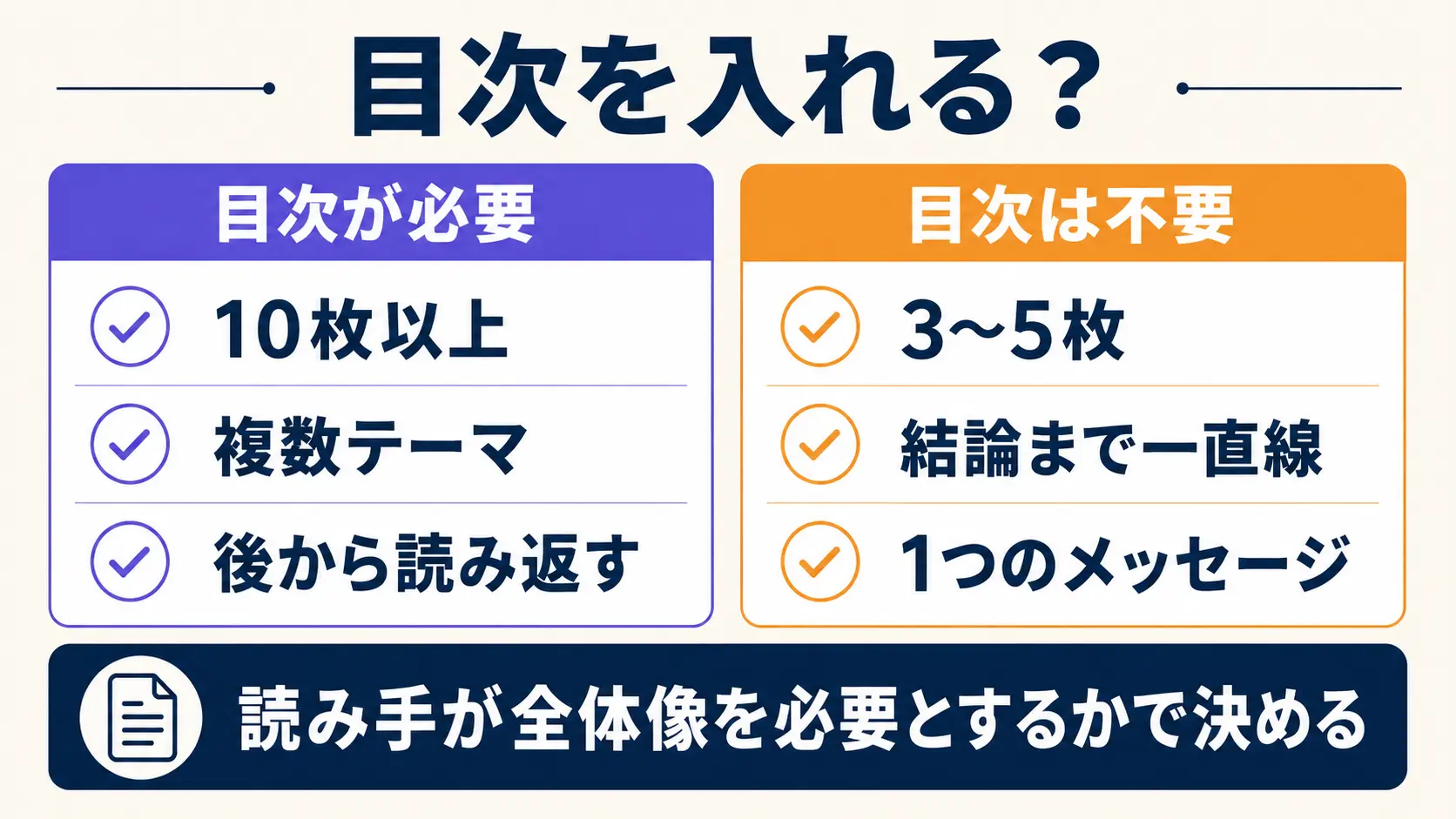
- 10枚以上あり、複数のテーマを扱う資料:目次を入れる
- 研修資料やマニュアルなど、後から読み返す資料:目次を入れる
- 5枚程度で結論まで一直線に進む短い資料:目次を省略する
PowerPointにはWordのように目次を自動更新する標準機能がないため、通常はスライドタイトルを整理して手動で作ります。必要に応じて、各項目から該当スライドへ移動するリンクや、Microsoft 365のサマリーズームを設定できます。
この記事では、PowerPointの目次を作る手順と、見やすくするデザインの基本を具体例付きで解説します。
操作より先に資料全体の流れを決めたい場合は、伝わる資料構成の作り方から確認してください。
PowerPointの目次とは
PowerPointの目次は、これから説明する内容と順番を読み手に示すスライドです。「アジェンダ」「本日の内容」「全体構成」と表記する場合もあります。
目次には次の役割があります。
- 資料全体のテーマと流れを伝える
- 現在どの章を説明しているか分かりやすくする
- 読み返すときに必要な情報を探しやすくする
- 発表時間や情報量を予測しやすくする
一方で、短い資料に目次を入れると、本題へ入るまでのスライドが増えてしまいます。目次を形式的に入れるのではなく、読み手が全体像を必要としているかで判断します。
目次を入れた方がよい資料
- 提案内容が複数の章に分かれる提案資料
- 月次・四半期の報告資料
- 研修資料、講義資料、操作マニュアル
- 20枚以上の説明資料
- 読み手が必要な部分だけ参照する配布資料
目次を省略してよい資料
- 3〜5枚程度の短い報告
- 結論、理由、依頼事項だけで完結する資料
- 1つのメッセージを伝えるプレゼン
- 目次を見せるより、結論を先に示した方がよい意思決定資料
PowerPointで目次を作る基本手順
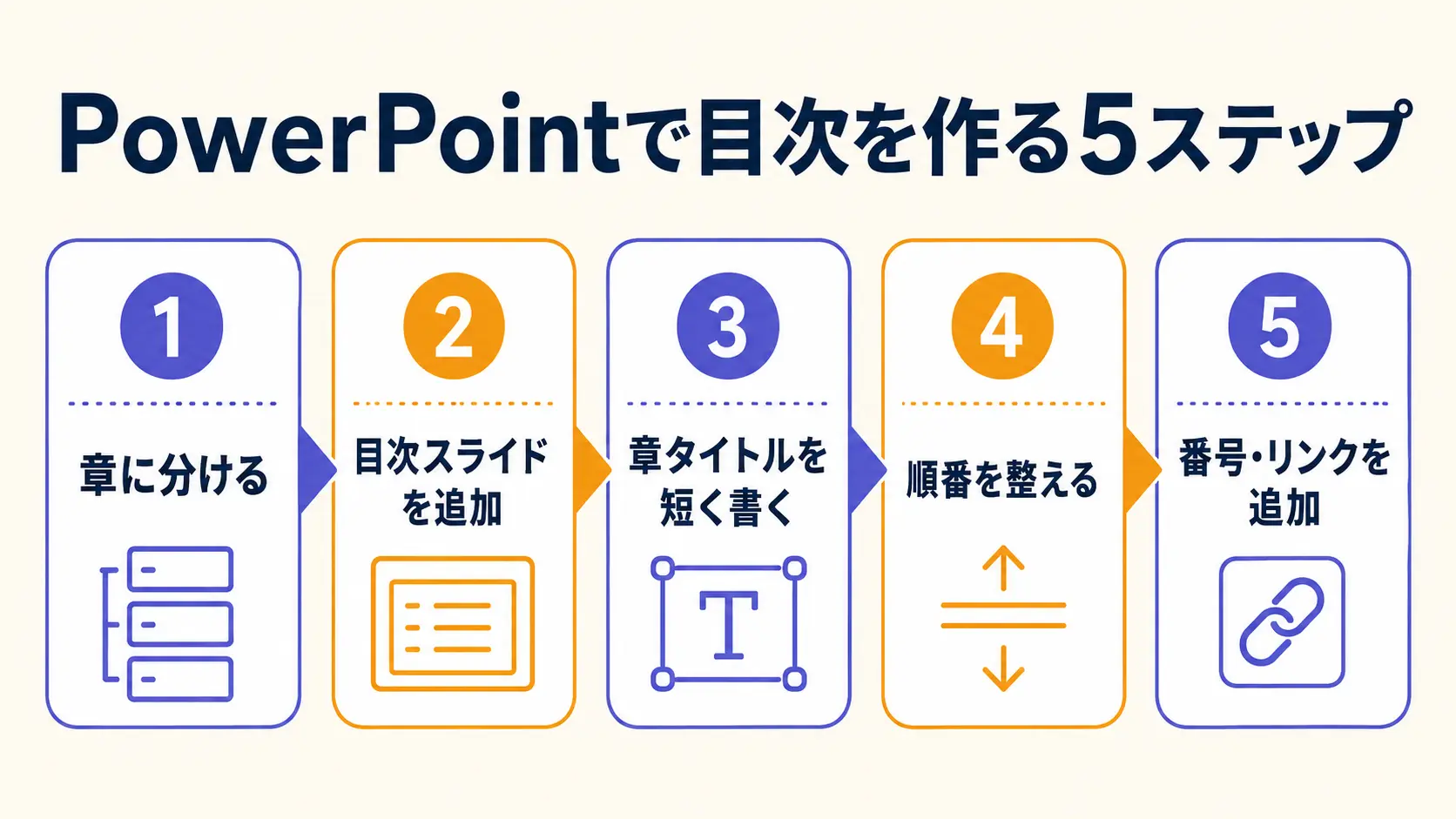
PowerPointの目次は、次の5ステップで作れます。
1. 資料を章に分ける
最初に、資料全体を3〜6個程度の章に分けます。
スライドタイトルをすべて目次へ並べるのではなく、読み手が内容のまとまりを理解できる単位へ整理します。
例えば、提案資料なら次のように分けられます。
- 現状と課題
- 提案内容
- 期待できる効果
- 実施計画
- 費用と判断事項
2. 表紙の次に目次スライドを追加する
[ホーム]→[新しいスライド]から、目次用のスライドを追加します。
一般的には表紙の次に配置します。冒頭で結論を示す提案資料では、「表紙→結論→目次」の順にしても構いません。
3. 章タイトルを短く書く
目次の項目は、1項目あたり15〜25文字程度を目安にします。
「背景」「課題」「施策」のような単語だけでも章は区別できますが、内容までは分かりません。読み手が判断しやすい資料では、少し具体的にします。
| 抽象的な目次 | 内容が分かる目次 |
|---|---|
| 背景 | 売上が伸びない3つの原因 |
| 課題 | 問い合わせ対応で起きている問題 |
| 施策 | 対応時間を短縮する改善案 |
| 計画 | 3か月で導入する実施計画 |
目次をキャッチコピー大会にする必要はありません。読んだ瞬間に「何について説明する章か」が分かることを優先します。
4. 項目の順番を整える
目次は、読み手が判断しやすい順番へ並べます。
資料の種類ごとの基本順は次のとおりです。
- 提案資料:課題→提案→効果→実施方法→費用・判断
- 報告資料:結論→実績→差異→原因→次の対応
- 研修資料:目的→基礎知識→手順→演習→まとめ
- 説明資料:全体像→詳細→具体例→注意点→次の行動
自分が話したい順番ではなく、読み手が次に知りたいことを基準にします。
5. ページ番号やリンクを追加する
配布資料や長い資料では、各章の開始ページを入れると探しやすくなります。
発表中に目次から特定の章へ移動する場合は、各項目へハイパーリンクを設定します。リンクが不要な通常のプレゼンでは、ページ番号だけでも十分です。
目次から各スライドへ移動するリンクを設定する方法
PowerPointでは、目次の文字や図形から、同じファイル内のスライドへリンクできます。
- リンクを設定する文字または図形を選択する
- [挿入]→[リンク]を選択する
- [このドキュメント内]を選択する
- 移動先のスライドを選択する
- [OK]をクリックする
Microsoftも、テキスト・図・画像から同じプレゼンテーション内の特定スライドへリンクする方法を案内しています。
参考:Microsoft|スライドにハイパーリンクを追加する
目次へ戻るリンクも用意する
章の終わりや各スライドの隅に「目次へ戻る」リンクを置くと、質疑応答で行き来しやすくなります。
ただし、すべてのスライドへ大きなボタンを置くと邪魔になります。小さな家型アイコンや「目次へ」の文字を、スライドマスターで共通配置する方法が実用的です。
サマリーズームで目次を作る方法
Microsoft 365など対応するPowerPointでは、[挿入]→[ズーム]→[サマリーズーム]から、スライドのサムネイルを使った目次を作れます。
サマリーズームには次の特徴があります。
- 章やスライドを視覚的に一覧表示できる
- クリックした章へ移動できる
- 説明後に目次へ戻れる
- 発表順を固定せず、質問に合わせて移動しやすい
経営会議や商品説明など、聞き手の質問に合わせて章を行き来するプレゼンに向いています。
一方、印刷・PDF配布では動きやリンクが伝わりにくいため、通常の文字中心の目次の方が使いやすい場合があります。
参考:Microsoft|PowerPointのズームを使用する
見やすい目次デザインの3パターン
目次は装飾を増やすより、順番とまとまりが一目で分かることが重要です。
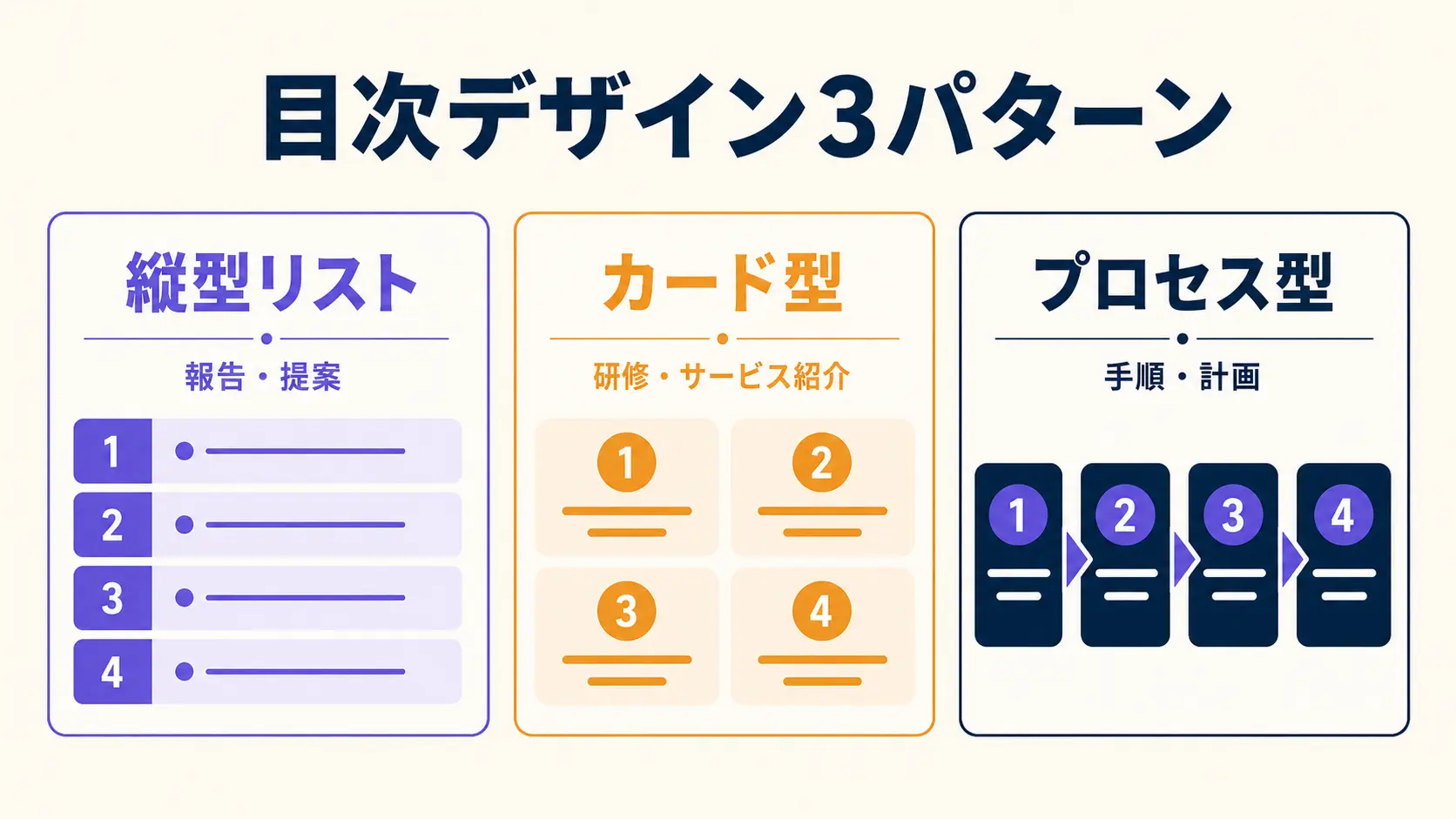
パターン1:縦型リスト
番号と章タイトルを上から順に並べる、最も基本的なレイアウトです。
- 章が4〜6個の資料
- 社内報告や提案資料
- 印刷・PDF配布
に向いています。
パターン2:カード型
章ごとにカードへ分け、2列または3列で並べます。
- 章同士の独立性が高い資料
- 研修メニューやサービス紹介
- サマリーズームと組み合わせる資料
に向いています。
パターン3:プロセス型
章を矢印や線でつなぎ、順番を強く見せます。
- 手順説明
- プロジェクト計画
- 資料作成の工程
に向いています。
無理にプロセス型へすると、並列の章まで因果関係があるように見えます。順番に意味がない場合は、縦型またはカード型を選びます。
用途別の目次例
提案資料の目次例
- 現状と解決すべき課題
- 提案する仕組み
- 導入によって得られる効果
- 実施スケジュール
- 費用・リスク・判断事項
提案資料では「会社紹介」から始めるより、読み手の課題と判断事項を中心にします。
報告資料の目次例
- 今月の結論
- 目標と実績
- 差異が発生した原因
- 現在の対応状況
- 来月の計画と相談事項
報告資料では、結果を最後まで隠さず、結論を最初に置きます。
研修資料の目次例
- 研修の目的とゴール
- 基礎知識
- 実践手順
- 演習
- 振り返りと次の行動
研修資料では、学ぶ内容だけでなく、演習と到達点が分かる構成にします。
PowerPointの目次でよくある失敗
項目が多すぎる
10項目以上並べると、全体像を見せる目次ではなく、細かな索引になります。似た項目をまとめ、3〜6章程度へ整理します。
抽象語だけで内容が分からない
「背景」「課題」「まとめ」だけでは、どの資料にも当てはまります。読み手が内容を予測できる言葉へ具体化します。
本文と目次が一致していない
目次を作った後にスライド構成を変更すると、章タイトルや順番がずれることがあります。提出前に目次と実際のスライドを照合します。
デザインを凝りすぎる
写真、アイコン、装飾、長い説明を詰め込むと、目次自体が読みにくくなります。強調色は現在の章や重要な項目だけに使います。
短い資料にも目次を入れる
短い資料では「表紙→目次→本題」と進むより、表紙の次に結論を示した方が伝わります。目次は必須パーツではありません。
ChatGPTで目次案を作るプロンプト
目次のたたき台を作るときは、テーマだけでなく、読み手と資料のゴールを渡します。
あなたはビジネス資料の構成を設計する編集者です。
次の条件から、PowerPoint資料の目次案を作ってください。

【資料のテーマ】
[ここに入力]

【読み手】
[役職・知識・関心事を入力]

【この資料で起こしたい行動・判断】
[ここに入力]

【資料へ入れたい情報】
- [情報1]
- [情報2]
- [情報3]

【出力条件】
- 目次は3〜6項目
- 読み手が判断しやすい順番にする
- 「背景」「課題」だけで終わらず、内容が予測できる章タイトルにする
- 各項目に、その章で答える問いを1つ添える
- 重複する項目は統合する
AIが出した順番をそのまま採用するのではなく、「読み手が次に知りたいことか」「最後の判断へつながるか」を確認します。
資料の目的・読み手・伝える内容がまだ曖昧な場合は、無料の資料作成要件整理テンプレートで先に整理できます。
目次を作った後のチェックリスト
- 目次は3〜6項目程度にまとまっているか
- 読み手が内容と順番を予測できるか
- 本文の章タイトルと一致しているか
- 提案・報告・研修など、資料の目的に合った順番か
- 文字が小さくなっていないか
- 強調色を使いすぎていないか
- リンク先が正しいか
- 短い資料に不要な目次を入れていないか
まとめ
PowerPointの目次は、資料全体を3〜6個の章にまとめ、読み手が内容と順番を予測できるように作ります。
基本手順は次の5つです。
- 資料を章に分ける
- 目次スライドを追加する
- 章タイトルを短く具体的に書く
- 読み手が判断しやすい順番へ並べる
- 必要に応じてページ番号やリンクを追加する
目次は豪華な装飾を見せる場所ではありません。読み手が迷わず本題へ進むための案内板です。
資料全体の順番から見直したい場合は、伝わる資料構成の作り方を続けて確認してください。1枚ごとの情報量を整理するときは、1スライド・1メッセージの作り方が参考になります。
資料構成やPowerPointを体系的に学びたい人向けの本は、資料作成・PowerPointのおすすめ本で比較しています。